Sur cette page
Répondez de tête, puis ouvrez. Les outils d'automatisation
1Pourquoi le prix affiché d'un outil d'automatisation ne suffit-il pas à comparer ?
Parce que l'unité comptée diffère : une exécution entière chez n8n, une action de module chez Make, une action réussie chez Zapier ; et les étapes d'IA coûtent en plus.
2Quels outils gardent les données en Europe ?
n8n et Activepieces à Francfort, Make si l'on choisit la zone européenne à la création, Power Automate dans une région européenne ; Zapier et Pipedream, non.
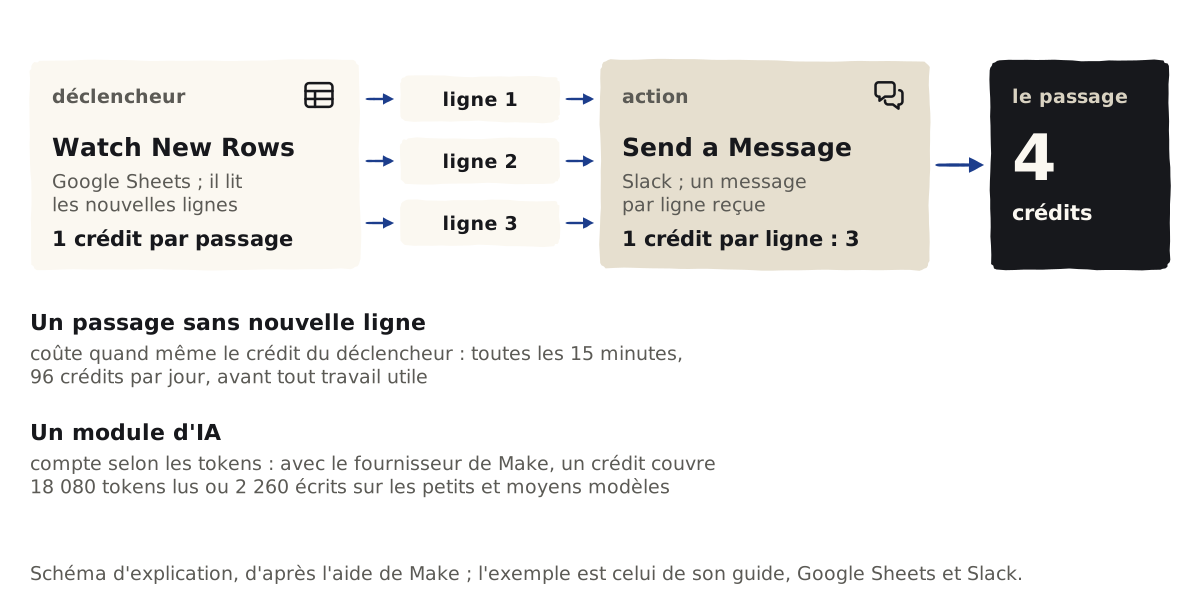
- Make compte en crédits : un crédit par action de module ; un déclencheur, un crédit par passage, quel que soit le nombre de lignes lues ; un module d'IA, selon les tokens.
- Un passage sans rien de nouveau coûte quand même son crédit : vérifier toutes les 15 minutes dépense 2 880 crédits par mois, près de trois fois les 1 000 crédits de la formule gratuite.
- La zone des données se choisit à la création de l'organisation, États-Unis ou Union européenne ; elle ne se change plus ensuite.
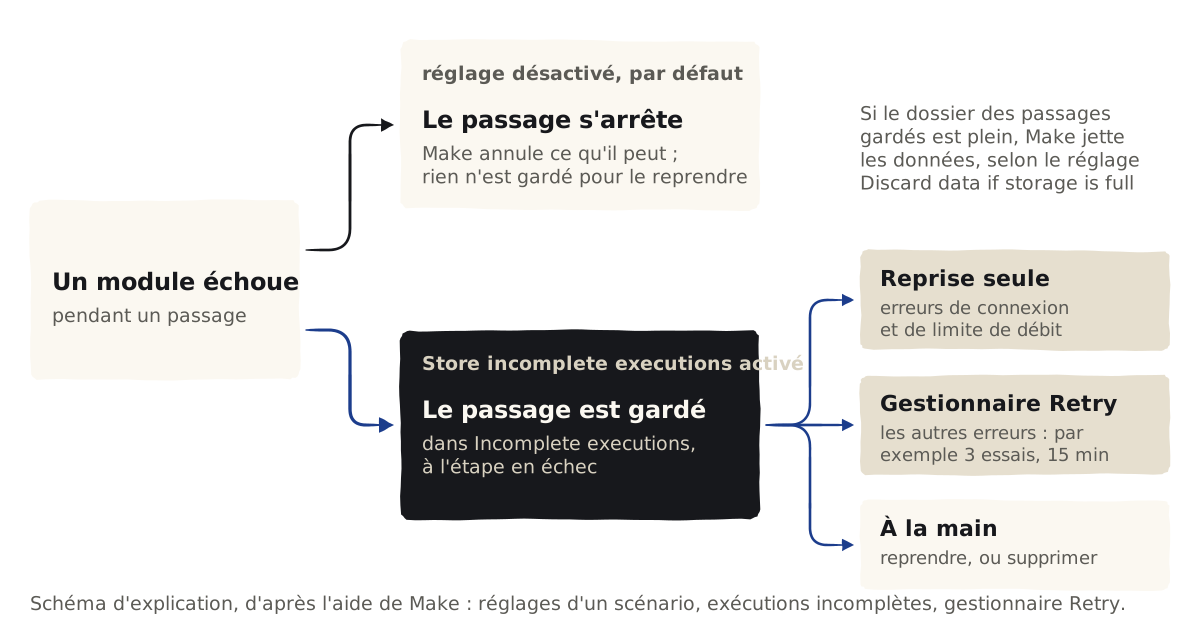
- Une exécution en échec n'est gardée que si l'on active « Store incomplete executions » : c'est désactivé par défaut.
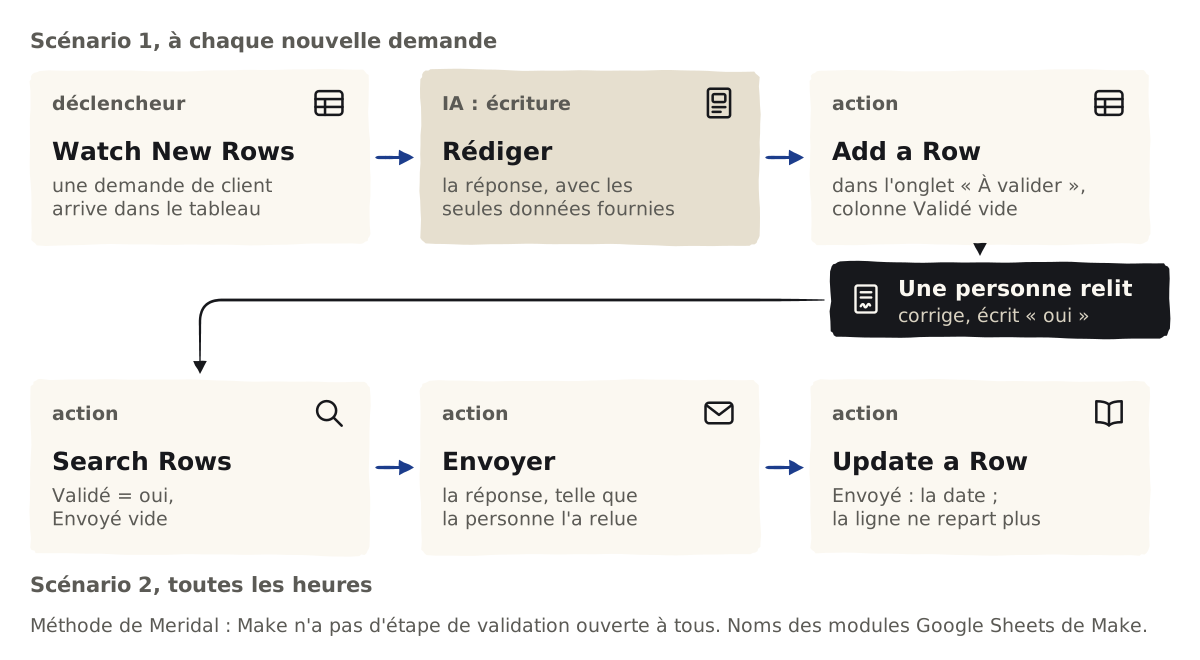
- Make n'a pas d'étape de validation ouverte à tous : son application Human in the Loop est réservée à la formule Enterprise, en bêta fermée. Meridal monte la validation en deux scénarios, autour d'un tableau.
Prérequis
| Formule | Crédits par mois | Prix par mois, payé à l'année | Scénarios actifs | Intervalle minimal | Durée d'un passage | Journal détaillé |
|---|---|---|---|---|---|---|
| Gratuite | 1 000 | 0 $ | 2 | 15 min | 5 min | 7 jours |
| Core | 10 000 | 9 $ ; 10,59 $ au mois | sans limite | 1 min | 40 min | 30 jours |
| Pro | 10 000 | 16 $ ; 18,82 $ au mois | sans limite | 1 min | 40 min | 30 jours |
| Teams | 10 000 | 29 $ ; 34,12 $ au mois | sans limite | 1 min | 40 min | 30 jours |
Prix en dollars, sans mention des taxes sur la page lue ; Make n'affiche pas de prix en euros. La formule Enterprise garde 60 jours de journal.
Les crédits que dépense le seul déclencheur, par mois
Voir en tableau
| Fréquence | Crédits par mois |
|---|---|
| Toutes les 5 minutes | 8 640 |
| Toutes les 15 minutes, le réglage proposé | 2 880 |
| Toutes les heures | 720 |
| Une fois par jour | 30 |
- Le graphique : le calcul de l'aide de Make, qui compte un crédit par passage du déclencheur.
- Les crédits épuisés : les scénarios s'arrêtent jusqu'à ce qu'on en rajoute ; Make prévient à 75 % et à 90 %.
- Payé à l'année : Make propose des crédits valables douze mois au lieu d'un.
- L'hébergement : AWS, en Europe ou en Amérique du Nord, selon la zone de l'organisation.
- Les libellés : l'aide de Make est en anglais ; les noms des boutons sont donnés ici tels quels.
Étapes
Ouvrir l'organisation en zone européenne
votre nom en haut à droite, puis Profile
l'onglet Organizations, puis Create organization
Region : European Union ; Timezone : celui de vos horaires
Ce qu'on obtient : une organisation sur la formule gratuite, avec une équipe nommée My Team ; le fuseau sert aux horaires des scénarios et à la lecture des dates.
À vérifier : la région : elle ne se change plus après la création
Protéger le compte
votre profil, puis Two-factor authentication
Ce qu'on obtient : une application d'authentification à chaque connexion, et des codes de secours à garder.
Inviter l'équipe
Org, dans la barre de gauche
l'onglet Org Users, puis Invite user
Email, Team, Role
Ce qu'on obtient : une invitation par courriel, valable 7 jours.
À vérifier : le rôle : Owner et Admin voient toutes les équipes ; les autres, selon leur rôle dans chacune
Créer le scénario et son déclencheur
+ Create a new scenario
New scenario, en haut à gauche, pour le renommer
le grand plus au centre, puis l'application et son module : par exemple Google Sheets, Watch New Rows
Ce qu'on obtient : le module qui lancera le scénario, posé sur le canevas.
Créer la connexion
Create a connection
un nom qui dit quel compte est branché
l'autorisation chez l'éditeur, en choisissant ce que Make peut lire
Ce qu'on obtient : une connexion enregistrée, réutilisable dans d'autres scénarios.
À vérifier : le compte branché : le scénario lira et écrira avec ses droits
Régler et tester le déclencheur
le fichier, l'onglet, la ligne des titres, et Limit : le nombre de lignes lues par passage
Choose where to start
clic droit sur le module, puis Run this module
Ce qu'on obtient : une bulle au-dessus du module ; un clic montre les lignes lues, à comparer au tableau.
Ajouter l'action et relier les données
le + à droite du module
l'application et son module : par exemple Slack, Send a Message
dans chaque champ, les valeurs du module précédent, glissées ou cliquées
Ce qu'on obtient : chaque champ de l'action rempli avec une donnée de l'étape d'avant : c'est le mapping.
Tester le scénario entier
clic droit sur le déclencheur, Choose where to start, puis All
Run once, dans la barre d'outils
Ce qu'on obtient : au-dessus de chaque module, une bulle qui compte les opérations et les crédits.
À vérifier : le résultat dans le logiciel d'arrivée, comparé au tableau de départ
Régler le scénario
la roue dentée : Scenario settings
Store incomplete executions : activé
Keep data confidential, si le scénario traite des données personnelles
Errors before deactivation : le nombre d'erreurs à la suite avant l'arrêt
Ce qu'on obtient : une exécution en échec gardée dans Incomplete executions, pour la reprendre là où elle s'est arrêtée.
À vérifier : Keep data confidential vide les journaux : une erreur sera plus difficile à comprendre.
Planifier et activer
Every 15 minutes, dans la barre d'outils
la fréquence voulue, puis Save
Activate scenario
Ce qu'on obtient : le scénario tourne selon l'horaire.
À vérifier : la fréquence : chaque passage du déclencheur dépense un crédit
Ajouter une étape d'IA
le fournisseur d'IA de Make, sur toutes les formules
ou une connexion à votre compte OpenAI, Anthropic ou Google, sur les formules payantes
Ce qu'on obtient : une étape qui compte selon les tokens ; avec votre propre compte, les tokens sont payés à l'éditeur du modèle.
À vérifier : où le fournisseur d'IA de Make traite les données : la page lue ne le dit pas
Pour mettre une personne avant l'envoi, Meridal sépare la préparation de l'envoi : deux scénarios, et un tableau entre eux.
Faire valider par une personne
scénario 1 : la réponse préparée, écrite par Add a Row dans un onglet « À valider », colonne Validé vide
scénario 2, toutes les heures : Search Rows, Validé = oui et Envoyé vide ; l'envoi ; Update a Row, Envoyé : la date
Ce qu'on obtient : rien ne part sans le « oui » d'une personne, qui peut corriger le texte dans le tableau avant.
À vérifier : la colonne Envoyé : sans elle, une ligne validée repartirait à chaque passage
Contrôle du résultat
Problèmes fréquents
Les crédits fondent sans que rien ne se passe
CauseLe déclencheur passe souvent, et chaque passage coûte un crédit.
À faireEspacer les passages : une fois par heure, 720 crédits par mois au lieu de 2 880.
Tous les scénarios se sont arrêtés
CauseLes crédits du mois sont épuisés.
À faireEn rajouter ; surveiller les alertes de 75 % et 90 %.
Le scénario s'est désactivé
CauseTrop d'erreurs à la suite ; avec un déclencheur instantané, dès la première.
À faireCorriger, puis réactiver ; régler Errors before deactivation.
Une exécution a échoué et ses données sont perdues
CauseStore incomplete executions était désactivé, comme par défaut.
À faireL'activer ; Make reprend alors seul les erreurs de connexion et de limite de débit, et le gestionnaire Retry les autres.
Une erreur reste incompréhensible
CauseKeep data confidential est actif : le journal ne garde pas les données.
Retour en arrière
- Arrêter : désactiver le scénario ; il ne passe plus.
- Comprendre : le journal du passage en cause, gardé 7 à 60 jours selon la formule.
- Reprendre : une exécution gardée dans Incomplete executions se relance à la main ou seule, depuis l'étape en échec.
- Défaire : ce que le scénario a écrit ailleurs se corrige dans chaque logiciel ; un message parti ne se rattrape pas. Le gestionnaire Rollback, selon Make, arrête un passage en erreur et annule ses changements.
Variantes par outil
1 000 crédits par mois, deux scénarios actifs, un passage toutes les 15 minutes au plus souvent, 5 minutes par passage, 7 jours de journal. Pour apprendre ; un seul scénario toutes les 15 minutes dépasse déjà les crédits du mois.
Hors de Make : Power Automate, n8n et Zapier, comparés dans les outils d'automatisation ; et la méthode d'une relance validée, dans l'atelier de relance.
Vérification
1ComprendreUn scénario lit 20 nouvelles lignes, puis envoie un message par ligne. Combien de crédits pour ce passage ?
21 : un pour le déclencheur, quel que soit le nombre de lignes lues, et un par message envoyé.
2ComprendrePourquoi choisir la zone de l'organisation avant toute chose ?
Parce qu'elle fixe où les données sont stockées et traitées, et qu'elle ne se change plus après la création.
3AppliquerSur la formule gratuite, un scénario vérifie toutes les 15 minutes. Que se passe-t-il au bout d'environ dix jours ?
Les 1 000 crédits du mois sont épuisés par les seules vérifications, 96 par jour ; les scénarios s'arrêtent jusqu'au mois suivant ou à un ajout de crédits.
Lectures suivantes
Rien avant : c'est un point de départ.
Make : mise en place
Rien avant : c'est un point de départ.
Les pages qui renvoient ici
Limites et sources
Les prix sont ceux de la page de Make, en dollars, relevés le 8 octobre 2026 ; la page ne dit pas s'ils comprennent les taxes.
Les crédits par mois du graphique suivent le calcul de l'aide de Make, sur des mois de 30 jours.
La validation en deux scénarios est une méthode de Meridal, pas une fonction de Make. Meridal n'a pas exécuté de scénario pour cette page.
- Make, le premier scénario ; Make, les organisations ; Make, les réglages d'un scénario ; Make, les prix ; Make, les crédits.
- Le relevé :
apprendre/recherches/2026-10-08-automatisation.json.
Écrit par Meridal, avec l'aide de l'IA ; chaque fait vérifié à sa source et relu avant publication. Texte et schémas sous licence CC BY 4.0 : reprenez-les en citant Meridal. Le code sous licence MIT.
Ne plus recopier d'un logiciel à l'autre
1 100 € à 3 400 €, puis sur devis