Sur cette page
Répondez de tête, puis ouvrez. Les abonnements d'IA pour une équipe
1Quelle question poser à un éditeur avant de prendre son offre d'équipe ?
Ce qu'il fait de vos échanges : s'il entraîne ses modèles dessus, combien de temps il les garde, et où il les traite. Les offres d'équipe s'engagent par contrat sur ces points ; il faut lire lesquels.
2Votre équipe a Microsoft 365 Business Standard. Copilot Chat est-il déjà là, et que lui manque-t-il ?
Il est déjà là, sans supplément, avec le compte professionnel. Il répond surtout à partir du web : il ne va pas chercher seul dans vos fichiers, vos courriels et vos réunions. C'est ce qu'ajoute la licence Copilot.
- ChatGPT Business couvre de 2 à 200 personnes : 21,00 € (taxes non précisées) par personne et par mois à l'année sur la page française, 26,00 € (taxes non précisées) au mois ; un siège Premium donne cinq fois plus d'usage ; Codex est compris.
- Vos échanges n'entraînent pas les modèles par défaut ; mais Business garde les conversations sans limite et ne permet ni l'export ni la résidence des données en Europe : c'est Enterprise.
- Tout membre peut inviter d'autres membres, sans que cela se restreigne ; la découverte de l'espace par les collègues du domaine est activée par défaut.
- Les applications connectées sont activées par défaut en Business, et se règlent pour tout l'espace, pas rôle par rôle.
- Les GPT personnalisés cèdent la place aux plugins : retrait prévu le 11 décembre 2026 dans les espaces Enterprise concernés, et le même calendrier attendu ailleurs.
Prérequis
Nom de l'outil
ChatGPT Business, nommé ChatGPT Team jusqu'au 29 août 2025, et ChatGPT Enterprise, les offres d'OpenAI pour les entreprises.
Offres
- Business, siège Standard : 21,00 € (taxes non précisées) à l'année, 26,00 € (taxes non précisées) au mois, sur la page française ; 20 $ et 25 $ sur la page américaine.
- Business, siège Premium : cinq fois l'usage d'un siège Standard, sans limite de cinq heures ; 100 $ à l'année aux États-Unis ; la page française affiche 105 €, sans dire la période.
- Enterprise : sur devis, au crédit ou au token, par l'équipe commerciale.
- L'usage de l'API n'est pas compris : il se paie à part.
Conditions
- Deux sièges payés au moins, 200 au plus depuis le 24 août 2026 ; paiement par carte seulement.
- Un numéro de TVA saisi au paiement exonère de la TVA dans les pays concernés.
Rôles
Étapes
Chemins relevés le 8 octobre 2026 sur l'aide d'OpenAI, dans sa version française, traduite : certains libellés y restent en anglais, et l'interface peut employer d'autres mots ; le libellé anglais est sous chaque chemin, et la source au bout.
Sièges et membres
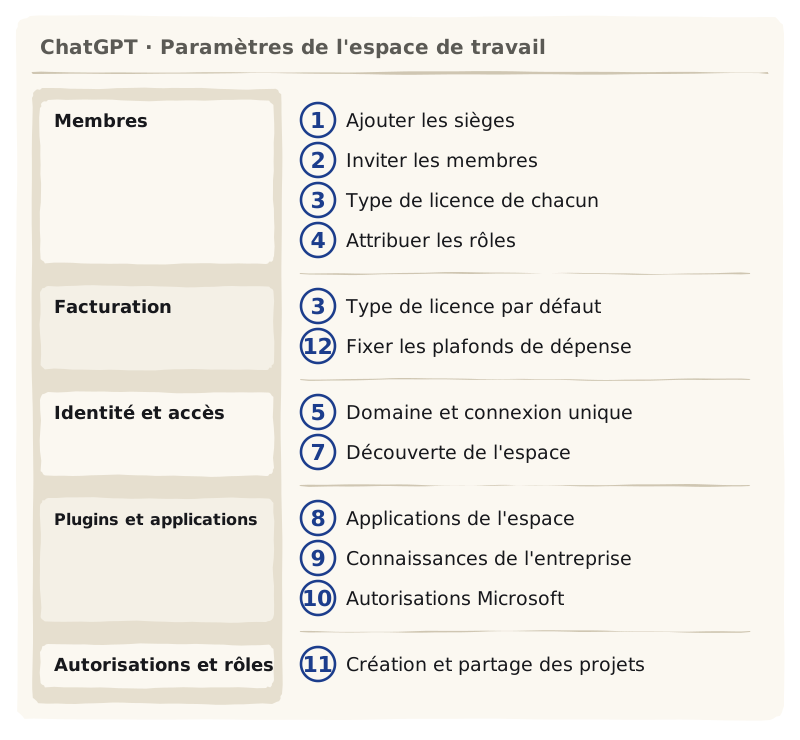
Ajouter les sièges
Espace de travailMembresutilisateursGérer les licencesEn anglais : Workspace settings › Members › Users › Manage seats
Ce que vous voyez : les sièges ajoutés, facturés au prorata tout de suite ; une réduction prend effet au cycle suivant.
À vérifier : un siège engagé n'est en général pas remboursé.
Inviter les membres
Paramètres de l'espace de travailmembresInviter un membreCSV ou adresses e-mailEn anglais : Workspace settings › Members › Invite member › import CSV or enter email addresses
Ce que vous voyez : les invitations envoyées, par adresse ou par fichier CSV ; une invitation ne réserve pas de siège.
À vérifier : tout membre peut aussi inviter, avec le type de siège par défaut, et cela ne se restreint pas.
Choisir le type de licence par défaut, et celui de chacun
Paramètres de l'espace de travailFacturationPréférences de licenceEn anglais : Workspace settings › Billing › Seat preferences
Paramètres de l'espace de travailmembrescolonne Type de licenceEn anglais : Workspace settings › Members › Seat type column
Ce que vous voyez : Standard par défaut ; Premium pour ceux qui s'en servent le plus.
Attribuer les rôles
Paramètres de l'espace de travailmembrescolonne RôleEn anglais : Workspace settings › Members › Role column
Ce que vous voyez : un administrateur au moins, à côté du propriétaire.
Accès
Vérifier le domaine et configurer la connexion unique
Paramètres de l'espace de travailIdentité et accèsIdentité et provisionnementDomaines vérifiésAuthentification unique (SSO)Configurer le SSOEn anglais : Workspace settings › Identity & access › Identity & provisioning › Verified Domains › Single Sign-On (SSO) › Set up SSO
Ce que vous voyez : le domaine vérifié par un enregistrement DNS, puis la connexion par SAML ou OIDC, comprise dans Business.
À vérifier : vérifier un domaine ne vérifie pas ses sous-domaines.
Décider de la création automatique des comptes du domaine
Activer la création automatique de compteActiver la création automatique de compteEn anglais : Enable automatic account creation › Enable automatic account creation
Ce que vous voyez : les collègues du domaine vérifié rejoignent l'espace sans invitation.
Décider de la découverte de l'espace
Paramètres de l'espace de travailIdentité et accèsUser Provisioning (Provisionnement des utilisateurs)Enable workspace discovery (Activer la découverte de lespace de travail) ; option Accepter automatiquement les demandes dadhésionEn anglais : Workspace settings › Identity & access › User Provisioning › Enable workspace discovery; optional Automatically accept join requests
Ce que vous voyez : activée par défaut en Business : les collègues du domaine voient que l'espace existe.
Applications, projets et dépense
Décider des applications de l'espace
Paramètres de l'espace de travailPlugins ; Paramètres de l'espace de travailApplicationsEn anglais : Admin Console › select the ChatGPT workspace › Plugins (legacy apps: Plugins › Manage Legacy Apps, or Workspace settings › Apps)
AdminPluginspluginActionsActions de lecture / Actions d'écriture ; Nouvelles actionsEn anglais : Admin Console › Plugins › plugin › Actions › Read actions / Write actions; New actions: Enable all new actions | Only enable new read actions | Disable new actions
Ce que vous voyez : les applications activées par défaut en Business ; leurs actions de lecture et d'écriture, réglées une par une.
À vérifier : en Business, le réglage vaut pour tout l'espace ; le réglage par rôle est réservé à Enterprise.
Installer les connaissances de l'entreprise
Console d'administrationespace de travailPluginsConnaissances de l'entreprisePolitique d'installationInstalléEn anglais : Admin Console › workspace › Plugins › Company Knowledge › Installation policy › Installed
Ce que vous voyez : ChatGPT répond à partir des sources que chaque membre peut déjà voir.
Donner les autorisations Microsoft pour SharePoint, Outlook et Teams
Console d'administrationespace de travailPluginsConfigurer les autorisations Microsoftconsentement Microsoft EntraEn anglais : Admin Console › workspace › Plugins › Configure Microsoft permissions › Microsoft Entra consent (legacy: Workspace settings › Apps › SharePoint › Microsoft permissions)
Ce que vous voyez : le consentement d'un administrateur Microsoft Entra, nécessaire à certaines actions.
Décider de qui crée et partage des projets
Paramètres de l'espace de travailAutorisations et rôlesCréer et gérer des projets / Partager des projetsEn anglais : Workspace settings › Permissions & roles › Projects › Create and manage projects / Share projects
Ce que vous voyez : jusqu'à 100 collaborateurs et 40 fichiers par projet ; un projet partagé garde sa mémoire pour lui.
Fixer les plafonds de dépense
Paramètres de l'espace de travailFacturationajouter des crédits ; type de licenceAjouter ; remplacement par utilisateurGérerAjouterEn anglais : Workspace settings › Billing › add credits; Automatic reload; seat type › Add; Per user override › Manage › Add
Ce que vous voyez : aucun plafond par défaut ; les crédits achetés valent 12 mois.
Contrôle du résultat
Problèmes fréquents
La facture ne baisse pas après le départ d'un membre
CauseRetirer un membre coupe son accès, mais garde le siège facturé.
À faireRéduire les sièges : effet au cycle suivant.
Des personnes rejoignent l'espace sans qu'on les ait invitées
CauseLa découverte, la création automatique des comptes du domaine ou les invitations entre membres.
À faireDésactiver la découverte et la création automatique ; les invitations entre membres, elles, ne se restreignent pas.
Vous devez garder les conversations moins longtemps
CauseBusiness les garde sans limite ; la durée se règle en Enterprise.
À faireSupprimer à la main, ou passer à Enterprise.
Vous devez garder les données en Europe
CauseLa résidence en Europe est réservée aux nouveaux espaces Enterprise et Edu.
À faireEnterprise, provisionné dès le départ avec la résidence européenne.
Retour en arrière
- Retirer un membre : membresmenu (•••)Supprimer le membre ; l'accès s'arrête tout de suite.
- Supprimer un lien partagé : contrôles des donnéesLiens partagésGérerSupprimer le lien partagé.
- Résilier : FacturationGérer l'abonnementAnnuler l'abonnement, au moins 24 heures avant la prochaine échéance ; l'accès dure jusqu'à la fin de la période, et les données ne sont pas supprimées à la désactivation.
Variantes par outil
Pour la plupart des membres : conversation, projets, applications, Codex.
Vérification
1ComprendreUn salarié quitte l'entreprise ; vous le retirez de l'espace Business. La facture baisse-t-elle ?
Non : son accès s'arrête, mais le siège reste facturé tant que vous ne réduisez pas le nombre de sièges, ce qui prend effet au cycle suivant.
2ComprendreQue permet Enterprise que Business ne permet pas, côté données ?
Fixer la durée de conservation, exporter les données, et garder les données en Europe pour un nouvel espace.
3AppliquerVous voulez que seuls certains collègues utilisent le connecteur SharePoint. Business le permet-il ?
Non : en Business, une application s'active pour tout l'espace ; le réglage par rôle est réservé à Enterprise.
Lectures suivantes
Rien avant : c'est un point de départ.
ChatGPT Business et Enterprise : mise en place
Équipement d'une PME avec Claude ou ChatGPT · étape 3 sur 5
Les pages qui renvoient ici
Limites et sources
Les chemins viennent de l'aide française d'OpenAI, traduite, où certains libellés restent en anglais ; ils n'ont pas été vérifiés dans l'interface, faute de compte.
La page française d'OpenAI ne dit pas si ses prix incluent la TVA, ni la période du siège Premium à 105 € ; les pages d'OpenAI se contredisent sur le réglage de la conservation en Business : la page suit l'aide, qui le réserve à Enterprise.
- OpenAI, ChatGPT Business ; gérer les membres ; applications ; résidence des données ; tarifs.
- Le relevé complet :
apprendre/recherches/2026-10-08-claude-chatgpt-equipe.json; les chemins :apprendre/donnees/reglages.json.
Écrit par Meridal, avec l'aide de l'IA ; chaque fait vérifié à sa source et relu avant publication. Texte et schémas sous licence CC BY 4.0 : reprenez-les en citant Meridal. Le code sous licence MIT.
L'IA pour toute l'équipe
1 650 € à 4 250 €, puis sur devis