Sur cette page
Répondez de tête, puis ouvrez. Les abonnements d'IA pour une équipe
1Quelle question poser à un éditeur avant de prendre son offre d'équipe ?
Ce qu'il fait de vos échanges : s'il entraîne ses modèles dessus, combien de temps il les garde, et où il les traite. Les offres d'équipe s'engagent par contrat sur ces points ; il faut lire lesquels.
2Google Workspace Business Standard coûte moins cher que Microsoft 365 Copilot Business. Pourquoi la comparaison est-elle trompeuse ?
Parce que Google comprend toute la suite bureautique, alors que Copilot Business s'ajoute à un abonnement Microsoft 365 : il faut comparer à l'offre groupée de Microsoft.
- Claude Team couvre de 2 à 150 personnes : siège Standard à 18,00 € HT par mois à l'année, siège Premium à 90,00 € HT, avec cinq fois plus d'usage ; au-delà de 150, Enterprise.
- Vos échanges n'entraînent pas les modèles par défaut ; ils sont stockés aux États-Unis, et seul Enterprise permet de fixer leur durée de conservation.
- Les connecteurs, Microsoft 365, Google Drive, Gmail, Slack, restent fermés tant qu'un propriétaire ne les active pas ; chacun s'y connecte ensuite avec ses propres droits.
- Le partage des projets et les projets publics sont activés par défaut, comme le lien d'invitation : à décider avant d'inviter l'équipe.
- Claude Code est compris dans chaque siège ; les crédits d'API mensuels de Team, eux, ne servent ni à Claude Code ni aux applications.
Prérequis
Nom de l'outil
Claude Team et Claude Enterprise, les offres d'Anthropic pour les entreprises ; les membres se servent de Claude sur claude.ai, dans l'application de bureau ou sur téléphone, et de Claude Code.
Offres
- Team, siège Standard : 18,00 € HT par personne et par mois à l'année, 21,04 € HT au mois ; 1,25 fois l'usage de l'offre Pro par session, et une limite hebdomadaire.
- Team, siège Premium : 90,00 € HT à l'année ; 6,25 fois l'usage de Pro par session.
- Enterprise : 20 $ par siège et par mois, à l'année, plus l'usage au tarif de l'API ; 20 sièges au moins en libre-service, 50 avec l'équipe commerciale ; en dollars seulement en libre-service.
Conditions
- Une adresse professionnelle pour créer l'organisation ; les domaines publics sont refusés.
- Un paiement par carte, pour Team.
Rôles
Étapes
Chemins relevés le 8 octobre 2026 sur l'aide d'Anthropic, dans sa version française, traduite : l'interface peut employer d'autres mots ; le libellé anglais est sous chaque chemin, et la source au bout.
Souscription et membres
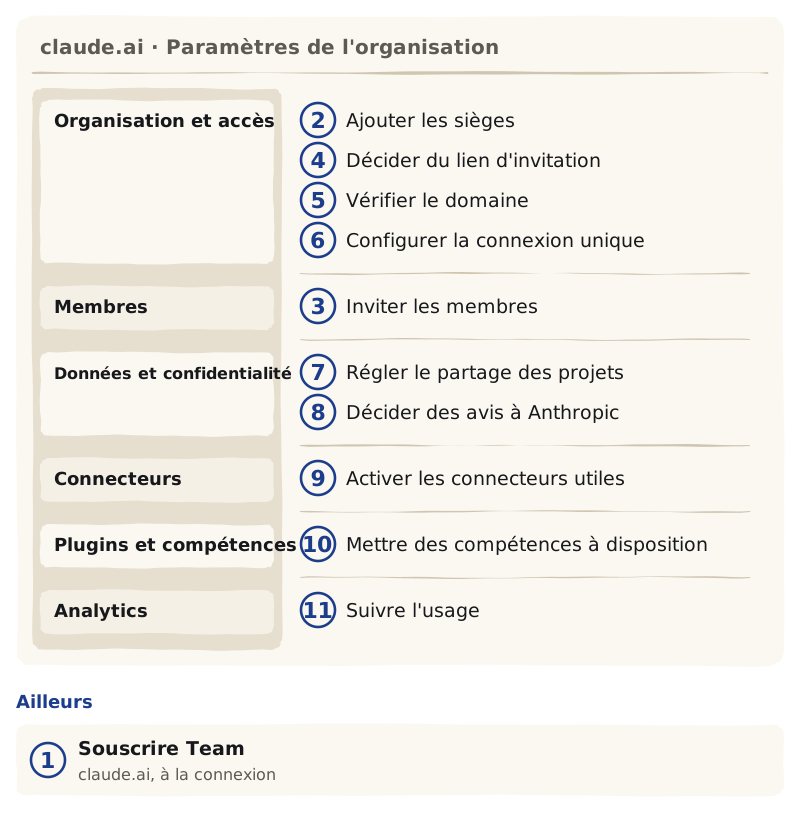
Souscrire Team
claude.ai/loginadresse e-mail professionnelleinvites d'intégrationsélectionnez le plan TeamEn anglais : claude.ai/login › enter your work email address › follow the onboarding prompts › select the Team plan
Ce que vous voyez : le choix entre facturation mensuelle et annuelle, à l'inscription.
À vérifier : un compte personnel Pro ou Max passé à Team est résilié, avec un remboursement au prorata : cocher « Garder votre compte personnel séparé » si on veut le garder.
Ajouter les sièges, Standard ou Premium
Paramètres de l'organisationOrganisation et accèsGérer sous Sièges totauxAjouter ou modifier les sièges+Suivantcase de confirmationConfirmer et acheterEn anglais : Organization settings › Organization and access › Manage under Total seats › Add or change seats › + › Next › confirmation box › Confirm & purchase
Ce que vous voyez : les sièges ajoutés, facturés au prorata tout de suite.
À vérifier : une réduction de sièges ne vaut qu'au renouvellement, sans remboursement.
Inviter les membres
Paramètres de l'organisationMembresAjouter un membree-mailtype de siègerôleAjouter des membres (plusieurs : Ajout en masse)En anglais : Organization settings › Members › Add member › email › seat type › role › Add members (several: Bulk add)
Ce que vous voyez : une invitation valable 21 jours, qui occupe un siège dès l'envoi.
Décider du lien d'invitation
Paramètres de l'organisationOrganisation et accèsEn anglais : Organization settings › Organization and access
Ce que vous voyez : activé par défaut pour une nouvelle organisation Team.
À vérifier : quiconque a le lien peut rejoindre l'organisation : le désactiver si vous invitez nommément.
Accès et partage
Vérifier le domaine et bloquer les nouveaux comptes personnels
Organisation et accès (claude.ai/admin-settings/organization)section DomainesAjouter ou modifier des domaines+EnregistrerVérifierContinuerenregistrement TXTActualiserEn anglais : Organization and access (claude.ai/admin-settings/organization) › Domains › Add or edit domains › + › Save › Verify › Continue › add TXT record › Refresh
Organisation et accèsSécuritéRestreindre la création d'organisationEn anglais : Organization and access › Security › Restrict organization creation
Ce que vous voyez : un enregistrement TXT dans le DNS du domaine, puis la création d'organisations Claude bloquée sur ce domaine.
À vérifier : Team ne récupère pas les comptes personnels déjà créés : c'est Enterprise.
Configurer la connexion unique, puis l'exiger
Organisation et accèsAuthentificationConfigurer SSO (ou Gérer SSO)En anglais : Organization and access › Authentication › Setup SSO (or Manage SSO)
Organisation et accèsAuthentificationExiger SSO pour ClaudeEn anglais : Organization and access › Authentication › Require SSO for Claude
Ce que vous voyez : la connexion par votre annuaire, Microsoft Entra ou Google par exemple.
Régler le partage des projets
Paramètres de l'organisationDonnées et confidentialitéPartagePartager les projets / Projets publicsEn anglais : Organization settings › Data and privacy › Sharing › Share projects / Public projects
Ce que vous voyez : « Partager les projets » et « Projets publics », tous deux activés par défaut.
À vérifier : un projet public est visible de toute l'organisation : désactiver si vos projets contiennent des documents réservés.
Décider des avis envoyés à Anthropic
Paramètres de l'organisationDonnées et confidentialitéÉvaluer les conversationsEn anglais : Organization settings › Data and Privacy › Rate chats
Ce que vous voyez : un avis envoie la conversation entière, gardée cinq ans.
Connecteurs, compétences et mesure
Activer les connecteurs utiles
Paramètres de l'organisationConnecteursParcourir les connecteursAjouter à votre équipeEn anglais : Organization settings › Connectors › Browse connectors › Add to your team
Paramètres de l'organisationConnecteurs+ AjouterTous les éléments disponiblesMicrosoft 365Ajouter à votre équipeEn anglais : Organization settings › Connectors › + Add › All available › Microsoft 365 › Add to your team
Ce que vous voyez : le connecteur disponible pour les membres, qui s'y connectent chacun avec leurs droits. Celui de Microsoft 365 demande aussi le consentement d'un administrateur général Microsoft Entra, et reste en lecture seule tant qu'on n'ouvre pas l'écriture.
À vérifier : chacun voit dans Claude ce qu'il voit déjà dans l'outil connecté, pas plus.
Mettre des compétences à disposition de tous
Paramètres de l'organisationPlugins et compétencesAjouterTélécharger une compétence ou Créer une compétenceEn anglais : Organization settings › Plugins & skills › Add › Upload a skill or Create a skill
Paramètres de l'organisationPlugins et compétencesonglet PolitiqueCompétences créées par l'utilisateurEn anglais : Organization settings › Plugins & skills › Policy tab › User-created skills
Ce que vous voyez : les compétences de l'organisation, activées pour tous ; les membres peuvent aussi créer les leurs, sauf si vous l'interdisez.
À vérifier : les compétences demandent l'exécution de code activée.
Suivre l'usage
ParamètresAnalyticsExporter le rapport de dépensespériodeTéléchargerEn anglais : Settings › Analytics › How much is Claude costing? › Export spend report › period › Download
Ce que vous voyez : les statistiques d'usage et le rapport de dépenses, sur 90 jours au plus.
Contrôle du résultat
Problèmes fréquents
Un membre ne voit pas un connecteur
CauseUn propriétaire ne l'a pas activé pour l'organisation.
À faireL'activer, puis chacun s'y connecte.
Le connecteur Microsoft 365 refuse la connexion
CauseIl demande un compte Microsoft professionnel, et le consentement d'un administrateur général Microsoft Entra.
Les compétences n'apparaissent pas
CauseL'exécution de code est désactivée : sans elle, pas de compétences.
Le nombre de sièges payés ne baisse pas
CauseRetirer un membre libère le siège sans réduire le nombre payé.
À faireRéduire les sièges : effet au renouvellement suivant.
Un membre a atteint sa limite
CauseLes limites valent par membre, pas pour l'équipe.
À faireLui donner un siège Premium : le changement est facturé au prorata, tout de suite.
Retour en arrière
- Retirer un membre : Membresbouton de menu à droite du membreSupprimer de l'équipe ; les autres membres perdent l'accès à ses conversations.
- Exporter les données avant de partir : Paramètres d'organisationDonnées et confidentialitéExporter les données ; lien valable 24 heures, réservé au propriétaire principal.
- Résilier : Facturation ; l'accès dure jusqu'à la fin de la période payée.
Variantes par outil
Pour la plupart des membres : conversation, projets, connecteurs, Claude Code.
Vérification
1ComprendreVous activez le connecteur Google Drive pour l'organisation. Que voit chaque membre dans Claude ?
Ce qu'il voit déjà dans Drive : chacun se connecte avec ses propres droits ; activer le connecteur ne donne aucun accès de plus.
2ComprendreQue permet Enterprise que Team ne permet pas, côté données ?
Fixer la durée de conservation, exporter les journaux d'audit, récupérer les comptes personnels du domaine, et réserver le calcul aux États-Unis.
3AppliquerAvant d'inviter l'équipe, quels réglages ouverts par défaut revoir ?
Le lien d'invitation, et le partage des projets avec les projets publics.
Lectures suivantes
Rien avant : c'est un point de départ.
Claude Team et Enterprise : mise en place
Équipement d'une PME avec Claude ou ChatGPT · étape 2 sur 5
Les pages qui renvoient ici
Limites et sources
Les chemins viennent de l'aide française d'Anthropic, traduite de l'anglais ; ils n'ont pas été vérifiés dans l'interface, faute de compte.
Le bouton exact pour résilier Team n'est pas nommé dans l'aide : la page s'arrête à la page de facturation.
- Anthropic, le plan Team ; tarifs ; connecteurs ; conservation des données ; lieu des données.
- Le relevé complet :
apprendre/recherches/2026-10-08-claude-chatgpt-equipe.json; les chemins :apprendre/donnees/reglages.json.
Écrit par Meridal, avec l'aide de l'IA ; chaque fait vérifié à sa source et relu avant publication. Texte et schémas sous licence CC BY 4.0 : reprenez-les en citant Meridal. Le code sous licence MIT.
L'IA pour toute l'équipe
1 650 € à 4 250 €, puis sur devis