Sur cette page
Répondez de tête, puis ouvrez. Les abonnements d'IA pour une équipe
1Quelle question poser à un éditeur avant de prendre son offre d'équipe ?
Ce qu'il fait de vos échanges : s'il entraîne ses modèles dessus, combien de temps il les garde, et où il les traite. Les offres d'équipe s'engagent par contrat sur ces points ; il faut lire lesquels.
2Votre équipe a Microsoft 365 Business Standard. Copilot Chat est-il déjà là, et que lui manque-t-il ?
Il est déjà là, sans supplément, avec le compte professionnel. Il répond surtout à partir du web : il ne va pas chercher seul dans vos fichiers, vos courriels et vos réunions. C'est ce qu'ajoute la licence Copilot.
- Le Chat est devenu Mistral Vibe le 12 août 2026 ; comptes, conversations et abonnements sont repris, à la même adresse, chat.mistral.ai.
- Team coûte 29,99 € TTC par personne et par mois sur la page française, 20 % de moins à l'année ; une seule formule vaut pour Vibe, Studio et l'API.
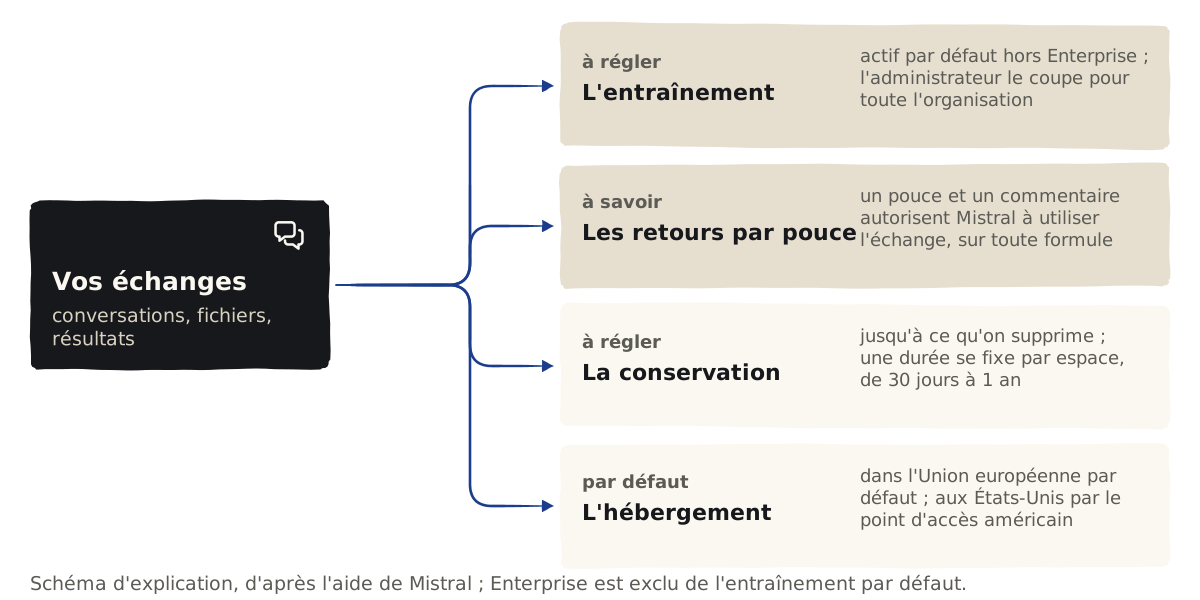
- Hors Enterprise, vos échanges servent par défaut à entraîner les modèles de Mistral : sur Team, l'administrateur le coupe pour toute l'organisation.
- Les données sont hébergées dans l'Union européenne par défaut ; les conversations sont gardées jusqu'à ce qu'on les supprime, sauf durée fixée par espace.
- La connexion unique d'entreprise demande Enterprise ; Team vérifie le domaine et laisse les adresses de ce domaine rejoindre l'organisation, chacun gardant son mot de passe.
Prérequis
| Formule | Prix par mois | Échanges utilisés pour l'entraînement | Connexion d'entreprise | Journaux d'audit |
|---|---|---|---|---|
| Gratuit | 0 | oui, sauf opposition | non | non |
| Pro | 14,99 $ HT au mois, page en dollars | oui, sauf opposition | non | non |
| Team | 29,99 € TTC par personne | oui, sauf opposition de l'administrateur | vérification du domaine | non |
| Enterprise | sur devis | non, sauf accord de l'administrateur | SAML | oui |
Le prix de Team est affiché toutes taxes comprises en euros, sans période de facturation ; 24,99 $ hors taxes sur la page en dollars. Team ajoute jusqu'à 30 Go de stockage par personne, la vérification du domaine et l'export des données.
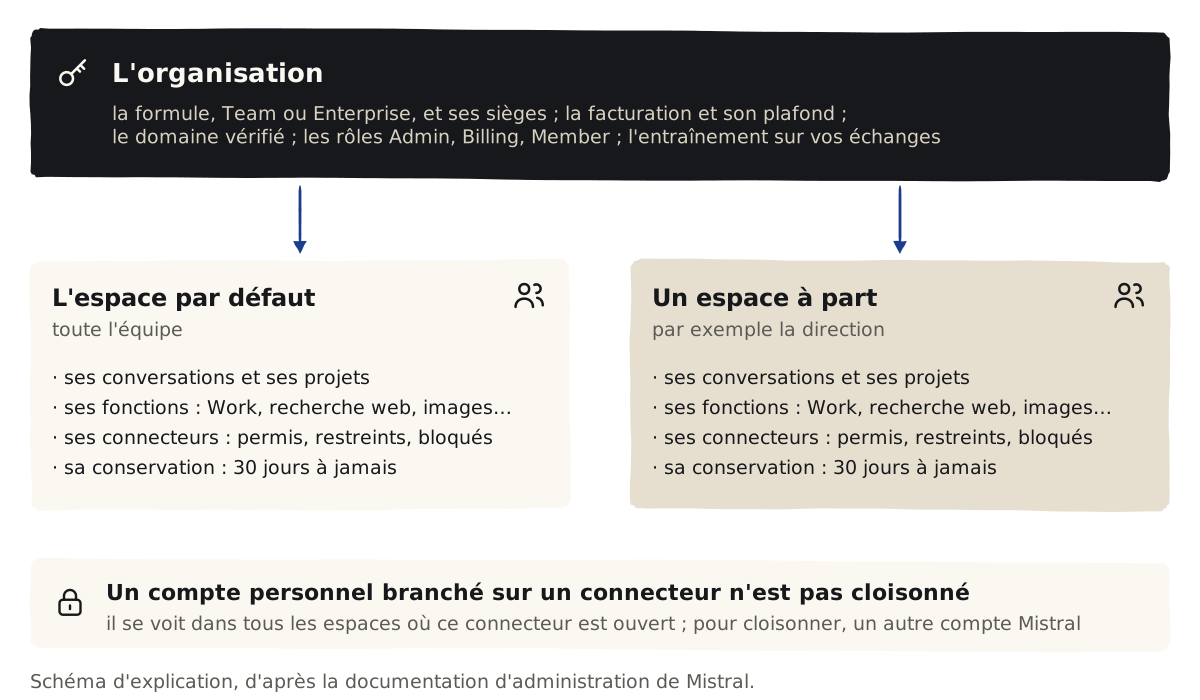
- Les rôles : Admin, pour tout administrer ; Billing, pour la facturation ; Member, pour se servir des produits. Les rôles d'un espace sont distincts.
- Le panneau d'administration : admin.mistral.ai, ou le menu principal de Vibe ; il faut le rôle Admin de l'organisation ou d'un espace.
- Les libellés : la documentation d'administration de Mistral est en anglais ; les chemins sont donnés en anglais, tels quels.
Étapes
Chemins relevés les 7 et 9 octobre 2026 dans la documentation de Mistral, en anglais ; le centre d'aide est en français, mais ne donne pas les chemins de l'administration.
Souscrire Team et choisir les sièges
Mistral VibeAdmin PanelSubscriptionLibellés de l'interface en anglais : l'éditeur n'en publie pas de version française.
Ce qu'on obtient : la formule de l'organisation, ses sièges, l'usage mensuel compris et le paiement à l'usage au-delà, au tarif de l'API.
À vérifier : mensuel ou annuel : l'annuel coûte 20 % de moins
Fixer un plafond de dépense
Mistral VibeAdmin PanelSubscriptionsBillingMonthly spending limitLibellés de l'interface en anglais : l'éditeur n'en publie pas de version française.
Ce qu'on obtient : un plafond mensuel ; une fois atteint, l'accès s'arrête jusqu'au mois suivant ou jusqu'à ce qu'un administrateur le relève.
Retirer vos échanges de l'entraînement
Mistral VibeAdmin panelManageVibePrivacyAllow your interactions to be used to train our modelsdésactivéLibellés de l'interface en anglais : l'éditeur n'en publie pas de version française.
Ce qu'on obtient : l'entraînement coupé pour toute l'organisation ; Studio et l'API se règlent à part.
À vérifier : un pouce suivi d'un commentaire autorise toujours Mistral à utiliser l'échange : à dire à l'équipe.
Fixer la durée de conservation
Mistral VibeAdmin PanelAdministrationWorkspacesthe workspaceChat Retention PolicyLibellés de l'interface en anglais : l'éditeur n'en publie pas de version française.
Ce qu'on obtient : les conversations d'un espace et leurs contenus effacés après 30, 90, 180 ou 365 jours, ou jamais.
À vérifier : pas de conservation nulle dans Vibe : elle n'existe que pour certains appels à l'API.
Vérifier le domaine
Mistral VibeAdmin PanelAdministrationAccessDomain OwnershipAdd DomainLibellés de l'interface en anglais : l'éditeur n'en publie pas de version française.Puis Verify domain, et l'enregistrement TXT chez votre hébergeur de nom de domaine.
Ce qu'on obtient : un enregistrement TXT à poser chez votre hébergeur de nom de domaine ; le statut passe à Verified après 10 minutes à 24 heures.
À vérifier : garder l'enregistrement TXT : le retirer casse les accès liés au domaine
Faire entrer l'équipe
Mistral VibeAdmin PanelAdministrationMembersInvite membersLibellés de l'interface en anglais : l'éditeur n'en publie pas de version française.Rôle à choisir : Admin, Billing ou Member ; puis les sièges.
Mistral VibeAdmin PanelAdministrationAccessDomain OwnershipDiscoverableLibellés de l'interface en anglais : l'éditeur n'en publie pas de version française.
Ce qu'on obtient : les invitations envoyées, qui passent de Pending à Active ; ou, le domaine rendu découvrable, chaque collègue rejoint de lui-même, avec son propre mot de passe.
À vérifier : le rôle de chacun : Admin pour qui administre, Member pour les autres
Régler les fonctions de l'espace
Mistral VibeAdmin PanelAdministrationWorkspacesthe workspaceLibellés de l'interface en anglais : l'éditeur n'en publie pas de version française.Work mode, Agents, Canvas, Code Interpreter, Deep Research, Image Generation, Memories, Thinking Mode, Web Search.
Ce qu'on obtient : Work, la recherche web, la génération d'images, la mémoire et les autres fonctions, ouvertes ou fermées pour tout l'espace.
Décider de la mémoire
l'administrateur peut la couper pour tous ; chacun dans Privacy, Personalization, Knowledge
Ce qu'on obtient : la base de connaissances qui garde ce qui compte de vos conversations, active par défaut, coupée ou gardée.
Régler les connecteurs
Mistral VibeAdmin PanelAdministrationConnectorsthe connectorPermissionsLibellés de l'interface en anglais : l'éditeur n'en publie pas de version française.
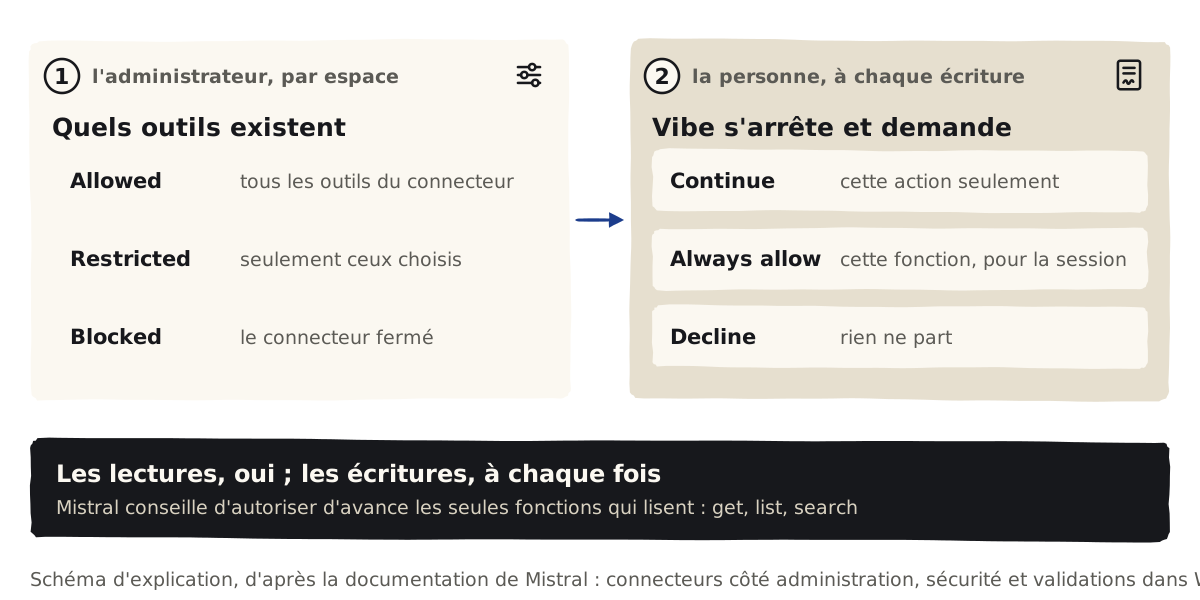
Ce qu'on obtient : pour chaque connecteur et chaque espace : Allowed, tous ses outils ; Restricted, ceux choisis ; Blocked, aucun.
À vérifier : les connexions d'organisation à GitHub ou Slack servent à tous les membres, sans connexion individuelle
Garder la validation des écritures
dans Work, à chaque action qui crée, modifie, envoie, publie ou supprime : Continue, Always allow ou Decline
Ce qu'on obtient : Vibe s'arrête avant d'écrire ; Mistral conseille de n'autoriser d'avance que les lectures.
À vérifier : Always allow vaut pour la session, fonction par fonction
Créer et partager une bibliothèque
Mistral VibeBibliothèquesNouvelle bibliothèquenomImporterEn anglais : Mistral Vibe › Libraries › New Library › name › UploadDans une conversation : « + » › Bibliothèques, pour s'en servir.
Mistral VibeLibrariesthe libraryShareLibellés de l'interface en anglais : l'éditeur n'en publie pas de version française.Collaborator ou Viewer, pour des personnes nommées ou Entire organization.
Ce qu'on obtient : une base de documents, privée au départ, partagée avec des personnes ou toute l'organisation ; jusqu'à 100 fichiers par envoi, 100 Mo par fichier ; chaque réponse renvoie au passage source.
À vérifier : Collaborator peut ajouter et supprimer des documents ; Viewer seulement s'en servir
Contrôle du résultat
Problèmes fréquents
Impossible d'inviter des collègues
CauseL'organisation est en Free ou Pro, sans paiement à l'usage.
À fairePasser en Team ; inviter demande Team, Enterprise ou le paiement à l'usage.
Les collègues ne trouvent pas l'organisation
CauseLe domaine n'est pas vérifié, ou pas rendu découvrable.
À faireVérifier le domaine, puis activer Discoverable ; ils rejoignent par admin.mistral.ai/join.
Plus rien ne répond en milieu de mois
CauseLe plafond de dépense est atteint, ou l'usage compris épuisé sans paiement à l'usage.
À faireRelever le plafond ou activer le paiement à l'usage, dans l'abonnement.
Un membre voit sa messagerie personnelle dans un espace partagé
CauseUn compte branché sur un connecteur n'est pas cloisonné par espace.
À faireUn autre compte Mistral pour séparer, ou le connecteur bloqué dans cet espace.
Le domaine a cessé de fonctionner
CauseL'enregistrement TXT a été retiré.
Retour en arrière
- Couper une fonction ou un connecteur : dans l'espace, à tout moment ; la fonction disparaît pour tous ses membres.
- Retirer un membre : depuis Members, Remove user ; ce qu'il a créé peut rester aux autres membres, et le dernier administrateur ne se retire pas. Une invitation en attente se révoque.
- Supprimer une bibliothèque : définitif, pour tous, documents compris.
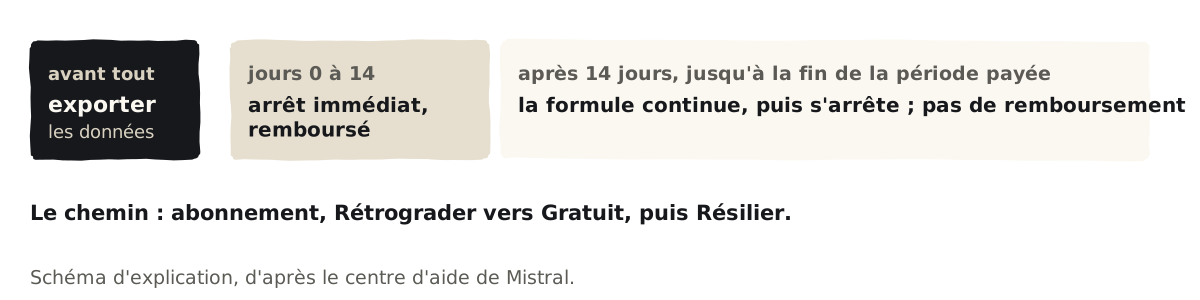
- Arrêter Team : exporter d'abord les données, que Team permet ; puis, dans l'abonnement, Rétrograder vers Gratuit, Résilier. Dans les 14 jours suivant l'achat, l'arrêt est immédiat et remboursé ; ensuite, la formule court jusqu'à la fin de la période, sans remboursement.
Variantes par outil
Pour une personne seule : 14,99 $ hors taxes par mois sur la page en dollars ; l'entraînement se coupe dans ses propres réglages ; pas d'invitations sans paiement à l'usage.
Les autres offres d'équipe : ChatGPT Business, Claude Team, Microsoft 365 Copilot ; comparées dans les abonnements d'équipe, et leurs réglages de confidentialité côte à côte dans les réglages de confidentialité.
Vérification
1ComprendreVotre équipe prend Team. Ses échanges entraînent-ils les modèles de Mistral ?
Oui par défaut, comme hors Enterprise en général, tant que l'administrateur ne le coupe pas pour l'organisation ; et un pouce commenté autorise toujours Mistral à utiliser l'échange.
2ComprendreUn membre branche sa messagerie personnelle sur un connecteur. La voit-on depuis un autre espace ?
Oui, dans tout espace où ce connecteur est ouvert : les comptes branchés ne sont pas cloisonnés par espace.
3AppliquerLa direction veut des conversations effacées au bout de trois mois, et pas les autres équipes. Que réglez-vous ?
Un espace à part pour la direction, avec une conservation de 90 jours ; l'espace par défaut garde son propre réglage.
Lectures suivantes
Rien avant : c'est un point de départ.
Mistral Vibe pour une équipe : mise en place
Rien avant : c'est un point de départ.
Les pages qui renvoient ici
Limites et sources
Le prix de Team est celui de la page française, toutes taxes comprises, relevé le 8 octobre 2026 ; la page ne dit pas s'il est mensuel ou annuel.
La connexion unique : une page d'aide la range parmi les contrôles de Team et Enterprise ; la documentation d'administration la réserve à Enterprise. La page suit la documentation.
L'entraînement sur Team : l'aide française range Team avec les formules utilisées par défaut, sauf opposition ; une ancienne page, retirée depuis, disait le contraire.
Meridal n'a pas ouvert d'organisation Team pour cette page.
- Mistral, Le Chat devient Vibe ; Mistral, les membres ; Mistral, les espaces dans Vibe ; Mistral, l'entraînement ; Mistral, les prix.
- Les relevés :
apprendre/recherches/2026-10-08-abonnements-equipe.jsonet2026-10-07-assistants-chatgpt-claude-mistral-perplexity.json.
Écrit par Meridal, avec l'aide de l'IA ; chaque fait vérifié à sa source et relu avant publication. Texte et schémas sous licence CC BY 4.0 : reprenez-les en citant Meridal. Le code sous licence MIT.
L'IA pour toute l'équipe
1 650 € à 4 250 €, puis sur devis