Sur cette page
Répondez de tête, puis ouvrez. Le modèle de langage expliqué simplement
1Un assistant répond avec assurance. Qu'est-ce que cela dit de sa réponse ?
Rien sur sa justesse. Un modèle écrit la suite la plus probable d'un texte ; une réponse fausse peut être aussi bien écrite qu'une juste.
2D'où vient ce que sait un modèle quand vous lui posez une question ?
De ce qu'il a lu pendant son entraînement, arrêté à une date, et de ce qu'on met sous ses yeux dans la conversation. Dans Outlook, Copilot met sous ses yeux vos messages.
- Copilot dans Outlook est compris dans les abonnements Microsoft 365 professionnels, même sans la licence Copilot.
- Il résume un fil en citant les messages, écrit un premier jet, relit le vôtre et trie ce qui arrive.
- Il se trompe parfois sur une date, un montant ou le sens d'un message : relisez chaque point avant d'agir.
- Vous restez l'auteur : relisez le ton, les faits et les destinataires avant d'envoyer.
- Les messages chiffrés et les boîtes de groupe lui restent fermés.
Prérequis
- Un compte professionnel Microsoft 365 et une boîte Exchange Online. La licence Copilot n'est pas nécessaire pour l'essentiel ; elle ajoute la planification depuis un fil et la recherche dans les conversations Teams et les documents.
- Le nouvel Outlook pour Windows, Outlook sur le web, le nouvel Outlook pour Mac, ou l'application sur téléphone. L'Outlook classique pour Windows a le résumé, le brouillon et le coaching, pas la discussion avec Copilot. L'ancien Outlook pour Mac n'a pas Copilot.
- Le français est pris en charge, pour les demandes comme pour les réponses.
Un exemple de résumé, sur un fil fabriqué pour la page.
Exemple fabriqué. Les numéros renvoient aux messages du fil : c'est là que chaque point se vérifie.
Étapes
Chemins relevés le 7 octobre 2026 sur les pages d'aide de Microsoft, en français quand elles existent ; la source est au bout de chaque chemin.
Résumer un fil
Outlookouvrir la conversationRésumé par CopilotEn anglais : Outlook › open the conversation › Summary by CopilotSelon la version, le bouton s'appelle aussi « Résumer » ; sur téléphone, c'est l'icône Copilot de la barre de la conversation.
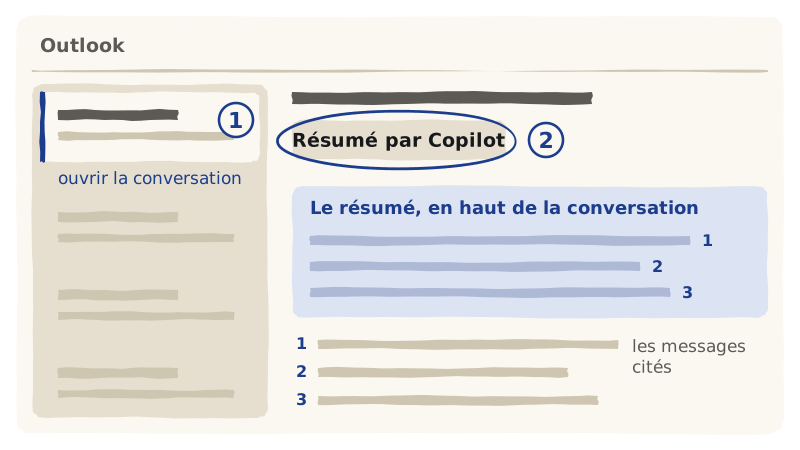
Schéma d'après les pages d'aide de Microsoft relevées le 7 octobre 2026, pas une capture : l'interface change selon la version d'Outlook. Ce que vous voyez : le résumé en haut du message, avec des numéros qui mènent aux messages cités. Dans le nouvel Outlook et sur le web, une pièce jointe PDF, Word ou PowerPoint se résume aussi.
À vérifier : chaque point contre le message cité, surtout les dates et les montants.
Écrire un brouillon
OutlookAccueilNouveau courriericône CopilotBrouillonvotre demandeGénérerConserverEn anglais : Outlook › Home › New mail › Copilot icon › Draft › your prompt › Generate › Keep itRaccourci : taper « / » dans le message.
Outlook classique, sur WindowsAccueilNouveau courriericône CopilotBrouillon avec Copilotvotre demandeGénérerConserverEn anglais : Classic Outlook, on Windows › Home › New Email › Copilot icon › Draft with Copilot › your prompt › Generate › KeepAvant de conserver : « Ajuster » change le ton ou la longueur, « Régénérer » propose un autre texte.
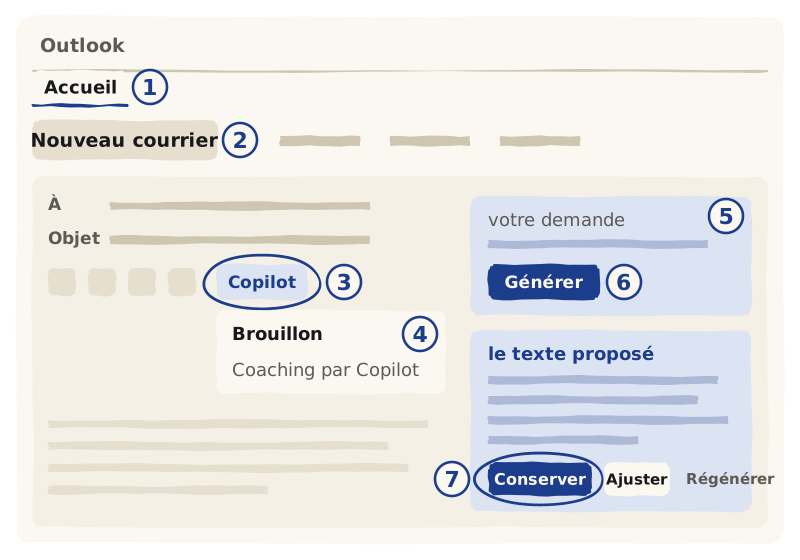
Schéma d'après les pages d'aide de Microsoft relevées le 7 octobre 2026, pas une capture : l'interface change selon la version d'Outlook. Ce que vous voyez : un texte proposé, à conserver, ajuster ou régénérer.
À vérifier : les faits, le ton et les destinataires. L'étiquette de confidentialité du message peut être relevée si le texte produit est plus sensible. Pour écrire une bonne demande : écrire une demande à une IA.
Faire relire un brouillon
OutlookAccueilNouveau courrierécrire le messageicône CopilotCoaching par CopilotAppliquer toutes les suggestionsEn anglais : Outlook › Home › New mail › type the message › Copilot icon › Coaching by Copilot › Apply all suggestionsSur téléphone, il faut au moins 100 caractères.
Ce que vous voyez : des suggestions sur le ton, la clarté et la façon dont le lecteur recevra le message.
À vérifier : que le sens n'a pas changé.
Interroger sa boîte
Ce que vous voyez : dans le nouvel Outlook et sur le web, le bouton Copilot en haut d'Outlook ouvre une discussion à côté de la boîte. Exemples : retrouver un échange, résumer les messages non lus d'un client, créer une règle, programmer une réponse automatique.
À vérifier : qu'aucun message n'a été déplacé ou supprimé à tort.
Préparer une réunion
OutlookCréez une réuniondescription de la réunionbouton Copilot (Alt+i)Rédiger automatiquement un ordre du jourConserverEn anglais : Outlook › New meeting › meeting description › Copilot button (Alt+i) › Auto draft an agenda › Keep it
Outlookouvrir la conversationPlanifier avec CopilotInsérerEnvoyerEn anglais : Outlook › open the conversation › Schedule with Copilot › Insert › SendNouvel Outlook ; demande la licence Copilot.
Ce que vous voyez : un ordre du jour proposé ; avec la licence Copilot, une invitation tirée du fil, avec le fil joint. Copilot omet l'ordre du jour quand le fil parle peu d'actions à venir, ou contient du confidentiel.
À vérifier : l'heure, les invités et l'ordre du jour.
Hiérarchiser la boîte de réception
Outlookbouton Copilot (flèche)HiérarchiserEn anglais : Outlook › Copilot button (arrow) › PrioritizeSur Mac : Nouveautés › Hiérarchiser votre courrier › Essayer. Déploiement progressif : si l'option manque, réessayer quelques jours plus tard.
OutlookParamètresCopilotPrioriserEn anglais : Outlook › Settings › Copilot › PrioritizeLa documentation française écrit « Hiérarchiser » à un endroit et « Prioriser » à l'autre.
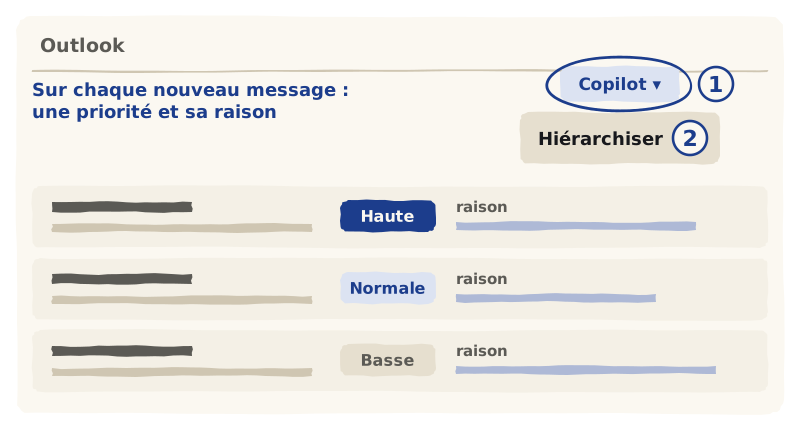
Schéma d'après les pages d'aide de Microsoft relevées le 7 octobre 2026, pas une capture : l'interface change selon la version d'Outlook. Ce que vous voyez : une priorité, haute, normale ou basse, et sa raison, sur chaque nouveau message. Les messages reçus avant l'activation ne sont pas classés ; ni les absences, les réunions, les messages chiffrés, ni ce qui n'est pas dans la boîte de réception.
À vérifier : les messages classés en basse priorité, les premières semaines.
Contrôle du résultat
Problèmes fréquents
Le bouton de brouillon est grisé
CauseLe message est en texte brut : dans le nouvel Outlook et sur le web, Copilot n'écrit pas de brouillon en texte brut.
À fairePasser le format en HTML : ParamètresCourrierComposeHTML.
Copilot ne propose rien sur un message
CauseLe message est signé, chiffré, ou protégé par une étiquette qui l'interdit.
Copilot ne voit pas une boîte partagée
CauseLes pages de Microsoft se contredisent : la foire aux questions d'Outlook dit que Copilot ne travaille que sur votre boîte principale, la page des prérequis qu'il peut lire les boîtes partagées et déléguées auxquelles vous avez accès. Jamais une boîte de groupe.
À faireEssayer sur la boîte concernée ; sinon, demander à l'administrateur.
Pas de bouton Copilot sur Mac
CauseL'ancien Outlook pour Mac n'a pas Copilot.
À fairePasser au nouvel Outlook pour Mac.
L'option Hiérarchiser n'apparaît pas
CauseMicrosoft la déploie progressivement.
À faireRéessayer quelques jours plus tard.
Le résumé est dans une autre langue
CauseSur Mac et téléphone, le résumé suit la langue du message ; le changement de langue ne tient pas après un redémarrage.
Retour en arrière
- Un brouillon proposé se jette avant de le conserver ; une fois conservé, il se modifie comme un message.
- La hiérarchisation ne vaut que pour les messages reçus après son activation ; ce que Copilot considère comme prioritaire se règle dans ses paramètres.
- Avec un compte professionnel, un salarié ne coupe pas Copilot lui-même dans Outlook : c'est un réglage de l'administrateur.
Variantes par outil
Tous les gestes de la page. La discussion avec Copilot s'ouvre du bouton en haut d'Outlook. Une pièce jointe PDF, Word ou PowerPoint se résume.
Résumé, brouillon (« Brouillon avec Copilot », avec « Ajuster » et « Régénérer ») et coaching. Pas de discussion avec Copilot dans la boîte : elle demande le nouvel Outlook ou le web.
Le nouvel Outlook pour Mac seulement. Le brouillon se garde avec « Insérer ». La hiérarchisation s'active depuis Nouveautés, dans le volet de droite.
Le résumé se lance de l'icône Copilot dans la barre de la conversation. Le brouillon se garde avec « Keep It » ; le coaching demande au moins 100 caractères.
Résumé, brouillon, coaching et discussion sur la boîte, l'agenda et les réunions restent là. La licence ajoute la planification depuis un fil et la recherche dans les conversations Teams et les documents de l'entreprise.
Vérification
1ComprendreCopilot résume un fil de quinze messages. Que faire avant d'agir sur le résumé ?
Vérifier chaque point important dans le message cité : le numéro y mène.
2ComprendreFaut-il la licence Copilot pour résumer un fil dans Outlook ?
Non : Copilot dans Outlook est compris dans les abonnements professionnels. La licence ajoute la planification depuis un fil et la recherche dans Teams et les documents.
3AppliquerLe bouton de brouillon est grisé dans le nouvel Outlook. Que regardez-vous ?
Le format du message : en texte brut, Copilot n'écrit pas de brouillon ; passez en HTML.
Lectures suivantes
Copilot dans Outlook
Équipement d'une PME sur Microsoft 365 · étape 4 sur 7
Les pages qui renvoient ici
Limites et sources
Cette page couvre l'usage de Copilot dans Outlook par chaque salarié. Activer Copilot et régler ce qui touche aux données relève de l'administrateur.
Microsoft ne publie pas de limite de longueur pour un fil à résumer. Les libellés viennent des pages d'aide de Microsoft, en français quand elles existent ; la source est au bout de chaque chemin.
- Résumer une conversation e-mail avec Copilot dans Outlook, aide de Microsoft.
- Rédiger un message e-mail avec Copilot dans Outlook, aide de Microsoft.
- Get email coaching with Copilot in Outlook, aide de Microsoft.
- Frequently asked questions about Copilot in Outlook, aide de Microsoft, août 2026.
- Chat with Copilot in Outlook et How Copilot Chat works with and without a license, aide de Microsoft.
- Create a meeting agenda with Copilot in Outlook et Hiérarchiser ma boîte de réception, aide de Microsoft.
- Microsoft Copilot requirements, documentation de Microsoft, 5 octobre 2026.
- L'image d'ouverture : Orfèvre bijoutier, outils pour percer, couper, sculpter, mouler et limer, Encyclopédie de Diderot et d'Alembert, recueil de planches, gravure de Robert Bénard d'après Jacques-Raymond Lucotte ; CC BY 4.0, Wellcome Collection, sur Wikimedia Commons.

Écrit par Meridal, avec l'aide de l'IA ; chaque fait vérifié à sa source et relu avant publication. Texte et schémas sous licence CC BY 4.0 : reprenez-les en citant Meridal. Le code sous licence MIT.
L'IA pour toute l'équipe
1 650 € à 4 250 €, puis sur devis