Sur cette page
Répondez de tête, puis ouvrez. Abonnements d'équipe
1Votre équipe a Microsoft 365 Business Standard. Copilot Chat est-il déjà là, et que lui manque-t-il ?
Il est déjà là, sans supplément, avec le compte professionnel. Il répond surtout à partir du web : il ne va pas chercher seul dans vos fichiers, vos courriels et vos réunions. C'est ce qu'ajoute la licence Copilot.
2Quelle question poser à un éditeur avant de prendre son offre d'équipe ?
Ce qu'il fait de vos échanges : s'il entraîne ses modèles dessus, combien de temps il les garde, et où il les traite. Les offres d'équipe s'engagent par contrat sur ces points ; il faut lire lesquels.
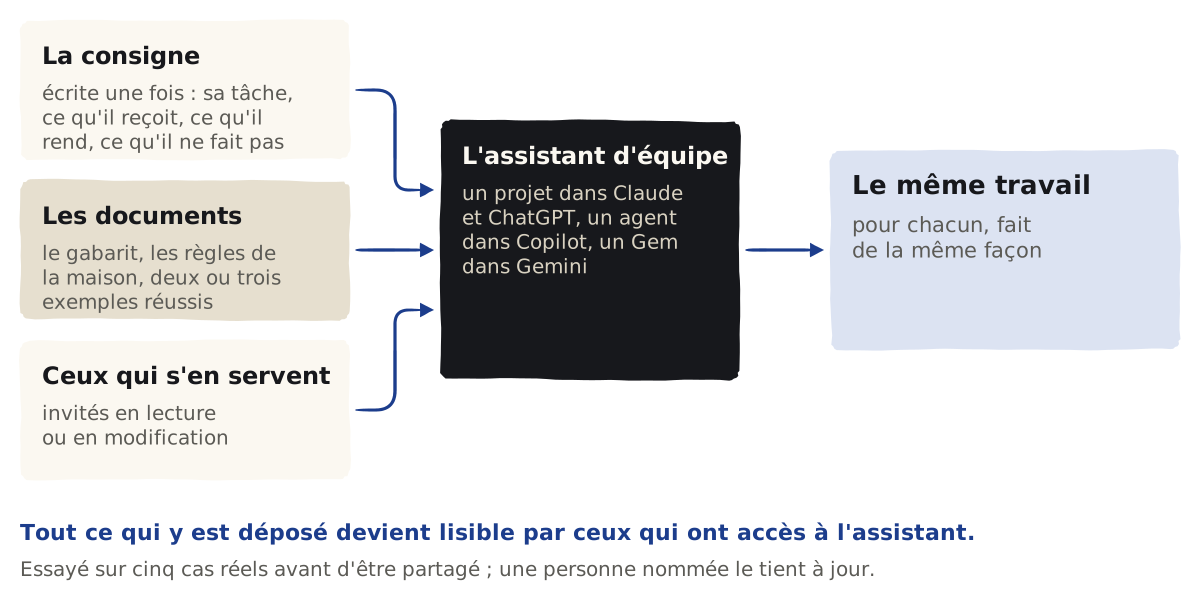
- Un assistant d'équipe, c'est une consigne écrite une fois, quelques documents de référence et la liste de ceux qui s'en servent : chacun obtient le même travail, fait de la même façon.
- Le bon candidat : une tâche qui revient chaque semaine, faite d'écrit, que quelqu'un de l'équipe sait vérifier.
- Dans ChatGPT, partez d'un projet partagé plutôt que d'un GPT : OpenAI retire les GPT personnalisés, à partir du 11 décembre 2026 pour une partie des espaces Enterprise.
- Peu de documents, courts, à jour, en une seule version ; tout ce que vous y déposez devient lisible par ceux qui ont accès à l'assistant.
- Essayez-le sur cinq cas réels avant de le partager, et nommez la personne qui le tient à jour.
Prérequis
- Une offre d'équipe, avec les comptes de l'entreprise (les abonnements d'équipe), réglée avant d'être ouverte (les réglages de confidentialité).
- Une tâche choisie (la liste des tâches) et la règle de l'équipe (la charte d'usage).
- Trois à cinq documents de référence à jour, et cinq cas déjà traités par l'équipe, pour l'essai.
- Une heure, avec la personne qui fait la tâche aujourd'hui : c'est elle qui sait ce qu'est un bon résultat.
- Dans Copilot Chat sans licence Copilot ni facturation à l'usage, un agent ne s'appuie que sur sa consigne et le web : pour lui donner des fichiers ou SharePoint, il faut l'une ou l'autre.
Étapes
Écrire la fiche de l'assistant
Ce que vous voyez : une page : sa tâche, pour qui, ce qu'il reçoit, ce qu'il rend et dans quel format, ce qu'il ne fait pas, ses documents.
À vérifier : qu'elle tienne en une page ; dans Copilot, la consigne d'un agent est limitée à 8 000 caractères.
Préparer les documents de référence
Ce que vous voyez : le gabarit du résultat attendu, les règles de la maison, deux ou trois exemples réussis à imiter.
À vérifier : une seule version de chaque document, rien de ce que la charte classe « Jamais » ; Microsoft conseille des documents courts, ciblés et à jour, de moins de 36 000 caractères, soit 15 à 20 pages.
La consigne de l'exemple. Le négociant de matériel électrique de la liste des tâches confie ses fiches produit à un assistant. L'entreprise et sa consigne sont fabriquées pour l'exemple ; ses documents de référence : le gabarit de fiche, le lexique de la maison, trois fiches réussies.
Consigne de l'assistantVous rédigez les fiches produit du catalogue de [entreprise], négociant en matériel électrique, pour des installateurs professionnels. Ce que vous recevez : la fiche technique du fabricant, et parfois une remarque du commercial. Ce que vous rendez : une fiche en français, au format du document « Gabarit de fiche produit » : un titre de 70 caractères au plus, une accroche de deux phrases, les caractéristiques en liste, les usages, les références compatibles. Règles : - N'inventez aucune caractéristique. Si une valeur manque dans la fiche technique, écrivez « à compléter ». - Employez le vocabulaire du document « Lexique ». - Ne promettez ni délai ni prix. - Imitez le ton des trois fiches du document « Fiches réussies ». Si la demande ne porte pas sur une fiche produit, dites-le et arrêtez-vous. Responsable : [prénom], consigne du [date], revue chaque trimestre.
Créer et partager, outil par outil. Le nom change, la chose est la même : un projet dans Claude et ChatGPT, un agent dans Copilot, un Gem dans Gemini.
Créer le projet, coller la consigne dans ses instructions
claude.ai/projectsNouveau projetnom, descriptionBase de connaissances+En anglais : claude.ai/projects › New Project › name, description › Project knowledge › +En Team et Enterprise, la visibilité du projet se choisit à la création.
Ce que vous voyez : un projet, avec ses instructions et sa base de connaissances.
À vérifier : 30 Mo par fichier ; quand la base approche de la limite de ce que le modèle lit d'un coup, Claude passe seul à une recherche dans les documents.
Ajouter les documents de référence
Ce que vous voyez : les fichiers dans la base de connaissances.
À vérifier : un fichier de Google Drive ne s'ajoute qu'à un projet privé : pour un projet partagé, déposez le fichier.
Partager le projet
Paramètres de l'organisationDonnées et confidentialitéPartagePartager les projets / Projets publicsEn anglais : Organization settings › Data and privacy › Sharing › Share projects / Public projects
Ce que vous voyez : des membres invités en lecture ou en modification (Can view, Can edit, libellés anglais d'Anthropic), ou le projet rendu visible de toute l'organisation.
À vérifier : le partage des projets et les projets publics sont ouverts par défaut ; le propriétaire de l'organisation peut les couper.
Créer un projet, coller la consigne dans ses instructions
ChatGPTBarre latéraleNouveau projetnomajouter des fichiers aux sourcesParamètres du projetEn anglais : ChatGPT › Sidebar › New project › name › add files to project sources › Project settingsLes instructions du projet se règlent dans « Paramètres du projet ».
Ce que vous voyez : le projet, ses sources et ses instructions.
À vérifier : 40 fichiers par projet en Business et Enterprise, 512 Mo par fichier.
Ajouter les documents de référence
Ce que vous voyez : les fichiers dans les sources du projet.
À vérifier : un fichier de Google Drive ajouté au projet ne se met pas à jour : redéposez-le quand il change.
Partager le projet
Paramètres de l'espace de travailAutorisations et rôlesCréer et gérer des projets / Partager des projetsEn anglais : Workspace settings › Permissions & roles › Projects › Create and manage projects / Share projects
Ce que vous voyez : des personnes, des groupes ou tout l'espace de travail, avec un accès en conversation ou en modification ; 100 participants au plus.
À vérifier : tous les membres voient et téléchargent les fichiers du projet ; un projet partagé n'a que sa propre mémoire.
Créer l'agent, coller la consigne dans ses instructions
Microsoft CopilotNouvel agentdécrire l'agent, ou Ignorer pour configurerConfigurerEssayerEn anglais : Microsoft Copilot › New agent › describe the agent, or Skip to configure › Configure › Try itSur microsoft365.com/chat ou dans Teams pour ordinateur et web ; pas sur téléphone.
Ce que vous voyez : l'agent, dans l'onglet Configurer : nom, description, instructions, connaissances.
À vérifier : depuis le web ou Teams sur ordinateur, pas depuis le téléphone ; consigne de 8 000 caractères au plus.
Ajouter les connaissances
Ce que vous voyez : les fichiers déposés, les fichiers ou le site SharePoint, les adresses web.
À vérifier : 20 fichiers déposés, 100 fichiers SharePoint, 4 adresses web au plus ; un fichier déposé est lisible par toute personne qui a accès à l'agent.
Partager l'agent
Centre d'administration Microsoft 365AgentsParamètresAccès utilisateurEn anglais : Microsoft 365 admin center › Agents › Settings › User access
Ce que vous voyez : Partager, puis un nom, un groupe ou une adresse : « Peut discuter » pour s'en servir, « Peut modifier » pour le gérer ; une bascule l'ouvre à toute l'organisation.
À vérifier : le partage peut ouvrir aux mêmes personnes les fichiers SharePoint ajoutés à l'agent : vérifiez lesquels. Un groupe ne peut pas être propriétaire.
Créer un Gem, coller la consigne dans ses instructions
gemini.google.comGemsNouveau Gemnom et instructionsConnaissancesAjouter des fichiersEn anglais : gemini.google.com › Gems › New Gem › name and instructions › Knowledge › Add files
Ce que vous voyez : le Gem : nom, instructions, connaissances.
À vérifier : un fichier de Drive y est lu dans sa dernière version ; Google annonçait dix fichiers par Gem au lancement.
Ajouter les documents de référence
Ce que vous voyez : les fichiers sous Connaissances.
À vérifier : un notebook ne peut pas servir de source à un Gem partagé.
Partager le Gem
Console d'administrationMenuIA générativeApplication GeminiPartage de GemAutoriser les utilisateurs à partager des GemsEnregistrerEn anglais : Admin console › Menu › Generative AI › Gemini app › Gem sharing › Allow users to share Gems › SaveValeur par défaut non publiée.
Ce que vous voyez : le partage suit celui de Drive : ceux qui ont accès voient les instructions et les fichiers ; les éditeurs peuvent modifier ou supprimer le Gem.
À vérifier : les compétences remplacent les Gems : déploiement dans Workspace à partir d'octobre 2026 ; plus de Gems dans les offres professionnelles, au plus tôt le 1er mars 2027, les restants devenant des brouillons de compétences.
Essayer sur cinq cas réels
Ce que vous voyez : cinq cas déjà traités par l'équipe, dont un hors sujet et un où l'information manque.
À vérifier : sur le cas hors sujet, l'assistant le dit et s'arrête ; là où l'information manque, il écrit « à compléter » au lieu d'inventer.
Corriger la consigne, pas les réponses
Ce que vous voyez : chaque défaut se règle dans la consigne ou dans un document, puis on refait les cinq cas.
Ouvrir à l'équipe, nommer un responsable
Ce que vous voyez : un message à l'équipe : à quoi sert l'assistant, comment s'en servir, qui le tient à jour.
À vérifier : la consigne porte sa date ; elle est revue chaque trimestre, ou dès qu'un document de référence change.
Contrôle du résultat
Problèmes fréquents
L'assistant invente une caractéristique absente du document
CauseLa consigne ne dit pas quoi faire quand l'information manque.
À faireAjouter : « si une valeur manque, écrivez à compléter » ; refaire les cinq cas.
Il oublie une partie de la consigne
CauseUne consigne trop longue, ou des règles qui se contredisent.
À faireUne règle par ligne ; les détails passent dans un document de référence.
Il ne trouve pas une information pourtant présente
CauseUn document trop long, ou plusieurs versions du même.
À faireDécouper en documents courts, retirer les doublons et les versions anciennes.
Un collègue ne voit pas l'assistant
CauseLe partage n'est pas fait, ou l'administrateur l'a coupé pour l'organisation.
À faireVérifier le réglage de l'organisation, donné à l'étape 5 de chaque outil, puis repartager.
Les réponses s'appuient sur une ancienne version
CauseLe fichier a été déposé, pas relié à sa source.
À faireRedéposer la nouvelle version ; dans Gemini, un fichier de Drive suit sa dernière version.
Retour en arrière
- Retirer un document : le supprimer des connaissances ou des sources de l'assistant, puis refaire un des cinq cas pour vérifier qu'il ne s'en sert plus.
- Retirer l'accès d'une personne : dans le partage de l'assistant ; dans Copilot, choisir « Supprimer » dans la liste de son rôle. Son accès aux fichiers SharePoint partagés avec l'agent, lui, reste : il se retire dans SharePoint.
- Supprimer l'assistant : dans Copilot, tout propriétaire peut supprimer l'agent, qui n'est alors plus disponible pour personne. Dans Gemini, couper le partage des Gems pour l'organisation ne retire pas ceux déjà partagés : ils restent accessibles par Drive.
Variantes par outil
Une bibliothèque de compétences métier, appelées en français
Après un contrat d'entreprise pour les trente personnes du cabinet, des compétences métier qu'on appelle en français : on demande, l'outil produit un brouillon ou un fichier. Parmi elles, l'analyse d'un modèle financier, le dossier de chiffres d'un mandat, les courriels aux acquéreurs, la réunion hebdomadaire de chaque équipe. Aucune n'écrit dans le logiciel clients ni n'envoie de courriel : la décision reste humaine.
Vérification
1ComprendreQu'est-ce qui distingue un assistant d'équipe d'une conversation ordinaire ?
Une consigne écrite une fois, des documents de référence et un partage : chacun obtient le même travail, fait de la même façon, sans tout réexpliquer.
2ComprendrePourquoi partir d'un projet partagé plutôt que d'un GPT dans ChatGPT ?
Parce qu'OpenAI retire les GPT personnalisés, à partir du 11 décembre 2026 pour une partie des espaces Enterprise ; les projets se partagent dans toutes les offres.
3AppliquerVous déposez un tableau des salaires dans un assistant partagé, pour l'aider à rédiger des offres d'emploi. Qu'est-ce qui ne va pas ?
Tout ce qui est déposé dans l'assistant devient lisible par ceux qui y ont accès ; et les salaires relèvent du niveau « Jamais » de la charte.
Lectures suivantes
Un assistant pour une tâche récurrente
Équipement d'une équipe · étape 5 sur 8
Les pages qui renvoient ici
Limites et sources
Les outils changent vite : les GPT personnalisés et les Gems sont en cours de remplacement ; les chemins et les limites sont ceux relevés les 7 et 8 octobre 2026.
Anthropic ne publie pas de libellés français pour le partage des projets : ils restent en anglais. Pour ChatGPT, la page décrit l'action sans citer de libellé.
OpenAI donne deux nombres de fichiers pour un GPT (20 et 10) : la page n'en retient aucun, et oriente vers les projets.
- OpenAI, partager et publier des GPT ; OpenAI, les projets dans ChatGPT ; Anthropic, partage des projets ; Anthropic, les compétences pour l’organisation.
- Microsoft, créer un agent dans Agent Builder ; Microsoft, partager un agent (en français) ; Microsoft, les connaissances d’un agent ; Microsoft, licences des agents.
- Google, les Gems ; Google, partager un Gem ; Google, des Gems aux compétences.
- Les relevés :
apprendre/recherches/2026-10-07-documents-outils.json,2026-10-08-claude-chatgpt-equipe.json,2026-10-08-google-workspace-gemini.json,2026-10-08-creer-assistant.json.
Écrit par Meridal, avec l'aide de l'IA ; chaque fait vérifié à sa source et relu avant publication. Texte et schémas sous licence CC BY 4.0 : reprenez-les en citant Meridal. Le code sous licence MIT.
L'IA pour toute l'équipe
1 650 € à 4 250 €, puis sur devis