Sur cette page
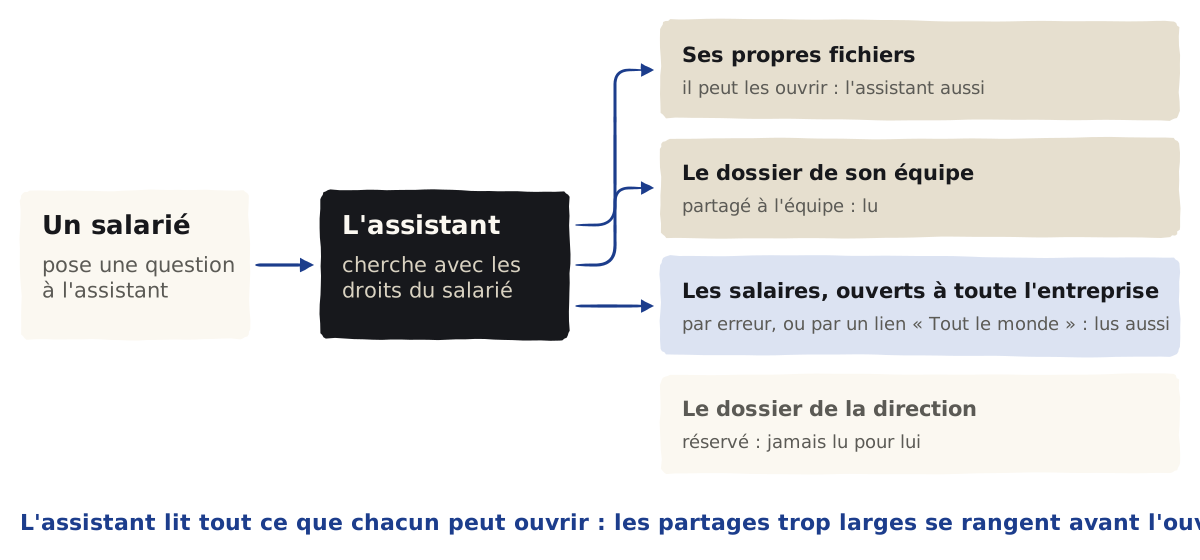
- Un assistant d'IA lit tout ce que chaque salarié peut ouvrir : rangez les dossiers partagés trop largement avant de l'ouvrir.
- Plusieurs réglages d'ouverture sont permissifs par défaut : applications et découverte de l'espace dans ChatGPT Business, lien d'invitation et partage des projets dans Claude Team, accès aux agents dans Microsoft 365.
- La règle écrite et la formation prévue viennent avant l'ouverture, pas après ; l'article 4 du règlement européen demande la seconde.
- À partir de cinquante salariés, le CSE est consulté avant l'ouverture : un tribunal a déjà suspendu un déploiement faute de l'avoir fait.
- Ouvrez à une équipe d'essai d'abord ; la liste s'allège, les seuils d'alerte restent.
Usage
- Qui : le dirigeant, avec la personne qui tient l'informatique et celle qui sera référente.
- Quand : une semaine avant l'ouverture à toute l'équipe, puis à chaque nouvel outil ; à l'essai sur une équipe, seulement l'outil, la règle et la tâche.
- Comment : cocher la liste, ouvrir l'onglet de votre outil et faire les réglages marqués « à changer », puis relire les seuils d'alerte. Un seuil atteint : on attend.
Synthèse
| Avant d'ouvrir | Ce qu'on vérifie | La page qui le détaille |
|---|---|---|
| Les comptes personnels | Qui se sert déjà de quoi, avec quelles données | Usage caché de l'IA dans l'équipe |
| L'outil | Une offre d'équipe, les comptes de l'entreprise, les réglages de confidentialité faits | Abonnements d'équipe ; Réglages de confidentialité |
| Les documents | Ce que l'outil pourra lire : partages trop larges, versions périmées | Liste de contrôle : un assistant sur vos documents |
| La règle | La charte écrite et présentée ; le CSE, à partir de cinquante salariés | La charte d'usage de l'IA |
| Les personnes | La formation prévue, sur les tâches ; la trace gardée | Formation d'une équipe à l'IA |
| Le premier usage | Une tâche par équipe ; un assistant essayé sur cinq cas | Liste des tâches ; Un assistant pour une tâche récurrente |
| La suite | Un responsable de l'outil ; une date pour lire l'usage et décider | Adoption d'un outil |
Liste de contrôle
Réglages par outil
Les réglages qui comptent pour ouvrir l'outil à tous. Ceux de la confidentialité sont dans la page des réglages.
Attribution des licences CopilotPar défaut : non publiéNotre choix : à déciderpar groupe, l'équipe d'essai d'abord
Rapports de gouvernance de l'accès aux donnéesPar défaut : non publiéNotre choix : à déciderles lire avant d'ouvrir
Ces rapports listent les sites partagés trop largement, que Copilot lira pour chacun. Ils font partie de SharePoint Advanced Management, ouvert dès une licence Copilot dans l'organisation ; mais ses prérequis ne citent pas les offres Business : vérifiez dans votre centre d'administration.
Centre d'administration SharePointRapportsGouvernance de l'accès aux donnéesEn anglais : SharePoint admin center › Reports › Data access governance
Retirer un site des réponses de CopilotPar défaut : non publiéNotre choix : à déciderpour les sites sensibles
Retire le contenu d'un site des réponses de Copilot et de la recherche de l'organisation, sans changer les droits ; demande une licence Copilot dans l'organisation.
Centre d'administration SharePointSitesSites actifsle siteParamètresRestreindre le contenu de Microsoft CopilotEn anglais : SharePoint admin center › Sites › Active sites › the site › Settings › Restrict content from Microsoft CopilotExige au moins une licence Copilot dans l'organisation.
Accès des utilisateurs aux agentsPar défaut : tous les utilisateursNotre choix : à changerquelques personnes au début
Ajout d'un connecteur CopilotPar défaut : non publiéNotre choix : à décideraucun au début
Les étiquettes de confidentialité des données venues par un connecteur ne sont pas reconnues par Copilot Chat.
Centre d'administration Microsoft 365CopilotConnectorsGalleryEn anglais : Microsoft 365 admin center › Copilot › Connectors › GalleryLa documentation n'existe qu'en anglais : les intitulés français ne sont pas publiés.
Rétention des échanges avec CopilotPar défaut : aucune stratégieNotre choix : à changerune durée, alignée sur celle des courriels
Sans stratégie de rétention, Microsoft ne publie pas combien de temps les échanges restent.
Portail Microsoft PurviewSolutionsGestion du cycle de vie des donnéesStratégiesStratégies de rétentionNouvelle stratégie de rétentionMicrosoft Copilot expériencesEn anglais : Microsoft Purview portal › Solutions › Data Lifecycle Management › Policies › Retention policies › New retention policy › Microsoft Copilot experiencesCertaines pages françaises écrivent « Stratégies de conservation ».
État du service de l'application GeminiPar défaut : activé pour les utilisateurs de 18 ans et plus qui ont une licenceNotre choix : à laisserou ouvrir par unité organisationnelle pour l'essai
Le changement peut prendre jusqu'à 24 heures pour s'appliquer.
Console d'administrationMenuIA générativeApplication GeminiÉtat du serviceActivé pour tous / Désactivé pour tousunité organisationnelle ou groupeEnregistrerEn anglais : Admin console › Menu › Generative AI › Gemini app › Service status › On for everyone / Off for everyone › organizational unit or group › SaveJusqu'à 24 heures pour s'appliquer.
Services où Gemini peut chercher du contexte : Gmail, Drive et Docs, Agenda, ChatPar défaut : activé pour chaque serviceNotre choix : à déciderservice par service
Le seul moyen, dans les offres Business, de restreindre ce que Gemini consulte ; il ne lit de toute façon que ce que chaque utilisateur peut ouvrir.
Console d'administrationMenuIA générativeGemini pour WorkspaceWorkspace Intelligenceunité organisationnelle ou groupeModifier (à côté du service)Activé / DésactivéEnregistrerEn anglais : Admin console › Menu › Generative AI › Gemini for Workspace › Workspace Intelligence › organizational unit or group › Edit (next to the service) › On / Off › SaveJusqu'à 48 heures pour s'appliquer ; seul moyen, dans les offres Business, de restreindre ce que Gemini consulte.
Historique des conversations de l'application Gemini, et durée de conservationPar défaut : activé, 18 moisNotre choix : à déciderune durée choisie : 3, 18 ou 36 mois
Seul l'administrateur règle la conservation des conversations de l'application Gemini.
Console d'administrationMenuIA générativeApplication GeminiHistorique des conversations GeminiActiver l'historique des conversations GeminiConservation des conversations : 3, 18 ou 36 moisEnregistrerEn anglais : Admin console › Menu › Generative AI › Gemini app › Gemini conversation history › Enable Gemini conversation history › Conversation retention: 3, 18, or 36 months › SaveJusqu'à 72 heures pour s'appliquer ; sans historique, les applications Workspace ne fonctionnent plus dans Gemini.
Suppression automatique des conversations inactives de Gemini dans WorkspacePar défaut : conservées sans limite tant qu'aucune durée n'est fixéeNotre choix : à changerune durée
Sans durée fixée, les conversations de Gemini dans Gmail, Docs et Sheets sont gardées sans limite.
Console d'administrationMenuIA générativeGemini pour WorkspaceHistorique des conversations et suppressionSuppression automatiqueAutoriser les utilisateurs à choisir leur propre paramètre / Supprimer après 90, 540 ou 1 080 jours / Ne pas supprimer automatiquementEnregistrerEn anglais : Admin console › Menu › Generative AI › Gemini for Workspace › Conversation history & deletion › Auto-deletion › Let users choose their own setting / Delete after 90, 540 or 1080 days / Don't automatically delete › Save
Partage des GemsPar défaut : non publiéNotre choix : à déciderouvert, si les Gems d'équipe sont prévus
Les Gems partagés suivent les règles de partage de Drive ; couper le partage ne retire pas ceux déjà partagés.
Console d'administrationMenuIA générativeApplication GeminiPartage de GemAutoriser les utilisateurs à partager des GemsEnregistrerEn anglais : Admin console › Menu › Generative AI › Gemini app › Gem sharing › Allow users to share Gems › SaveValeur par défaut non publiée.
Vérifier le domaine et configurer la connexion uniquePar défaut : non publiéNotre choix : à décidersi l'entreprise a un annuaire
La connexion unique et la vérification du domaine sont comprises dans Business.
Paramètres de l'espace de travailIdentité et accèsIdentité et provisionnementDomaines vérifiésAuthentification unique (SSO)Configurer le SSOEn anglais : Workspace settings › Identity & access › Identity & provisioning › Verified Domains › Single Sign-On (SSO) › Set up SSO
Découverte de l'espace par les collègues du domainePar défaut : activé en BusinessNotre choix : à déciderdésactivée, si l'espace doit rester sur invitation
Activée par défaut en Business : les collègues du domaine peuvent trouver l'espace.
Paramètres de l'espace de travailIdentité et accèsUser Provisioning (Provisionnement des utilisateurs)Enable workspace discovery (Activer la découverte de lespace de travail) ; option Accepter automatiquement les demandes dadhésionEn anglais : Workspace settings › Identity & access › User Provisioning › Enable workspace discovery; optional Automatically accept join requests
Applications et connecteurs de l'espacePar défaut : applications activées en BusinessNotre choix : à changerseulement les applications dont l'équipe a besoin
En Business, les applications sont activées par défaut, et l'administrateur ne les règle que pour tout l'espace, pas par rôle.
Paramètres de l'espace de travailPlugins ; Paramètres de l'espace de travailApplicationsEn anglais : Admin Console › select the ChatGPT workspace › Plugins (legacy apps: Plugins › Manage Legacy Apps, or Workspace settings › Apps)
Qui peut créer ou partager des projetsPar défaut : non publiéNotre choix : à déciderqui crée et qui partage
Le partage des projets sert les assistants d'équipe ; le réserver à quelques personnes au début évite les doublons.
Paramètres de l'espace de travailAutorisations et rôlesCréer et gérer des projets / Partager des projetsEn anglais : Workspace settings › Permissions & roles › Projects › Create and manage projects / Share projects
À savoir : ChatGPT Business garde les conversations, les fichiers et les canevas sans limite ; la durée ne se règle qu'en Enterprise.
Lien d'invitationPar défaut : activé pour les nouvelles organisations TeamNotre choix : à déciderfermé une fois l'équipe invitée
Partage des projets et projets publicsPar défaut : les deux activésNotre choix : à déciderpartage ouvert, projets publics selon l'usage
Rendre un connecteur disponible pour l'organisationPar défaut : indisponible tant qu'il n'est pas activéNotre choix : à laisserun connecteur à la fois
Compétences créées par les membresPar défaut : autoriséesNotre choix : à déciderautorisées, avec la charte
À savoir : en Team, la durée de conservation ne se règle pas ; sans durée fixée, les données sont gardées sans limite. Une durée, de 30 jours au moins, se fixe en Enterprise.
Seuils d'alerte
- Des dossiers partagés avec toute l'entreprise contiennent des salaires, des contrats ou des données de santé. Corriger le partage d'abord : l'assistant lit ce que chacun peut ouvrir.
- Des salariés se servent encore de leurs comptes personnels avec des données de clients. Désactiver l'entraînement sur ces comptes, supprimer les conversations concernées, puis ouvrir l'offre d'équipe.
- L'entreprise compte au moins cinquante salariés, et le CSE n'est pas consulté. Il est informé et consulté sur l'introduction de nouvelles technologies ; le tribunal judiciaire de Nanterre a suspendu, sous astreinte, un déploiement d'outils fondés sur l'IA faute de cette consultation.
- Aucune formation n'est prévue. L'article 4 du règlement européen demande des mesures pour que le personnel maîtrise l'IA qu'il utilise.
- La règle n'est pas écrite. Sans elle, chacun décide seul de ce qu'il confie à l'outil.
- Personne ne tient l'outil. Un outil sans responsable se dégrade, puis s'abandonne.
Lectures suivantes
Liste de contrôle : l'IA ouverte à toute l'équipe
Les pages qui renvoient ici
Limites et sources
Les réglages et leurs valeurs par défaut sont ceux relevés les 7 et 8 octobre 2026 ; les éditeurs les changent, revérifiez avant chaque ouverture.
Microsoft se contredit sur l'accès des offres Business aux rapports de gouvernance de SharePoint : la page le dit, et renvoie au centre d'administration.
La page ne remplace pas un conseil juridique sur la consultation du CSE.
- Chaque réglage porte sa source dans son chemin. Les relevés :
apprendre/recherches/2026-10-07-microsoft-365-confidentialite.json,2026-10-08-google-workspace-gemini.json,2026-10-08-claude-chatgpt-equipe.json,2026-10-08-charte.json.
Écrit par Meridal, avec l'aide de l'IA ; chaque fait vérifié à sa source et relu avant publication. Texte et schémas sous licence CC BY 4.0 : reprenez-les en citant Meridal. Le code sous licence MIT.
L'IA pour toute l'équipe
1 650 € à 4 250 €, puis sur devis